はじめに(画面の全体像)
00ログイン後のホーム画面
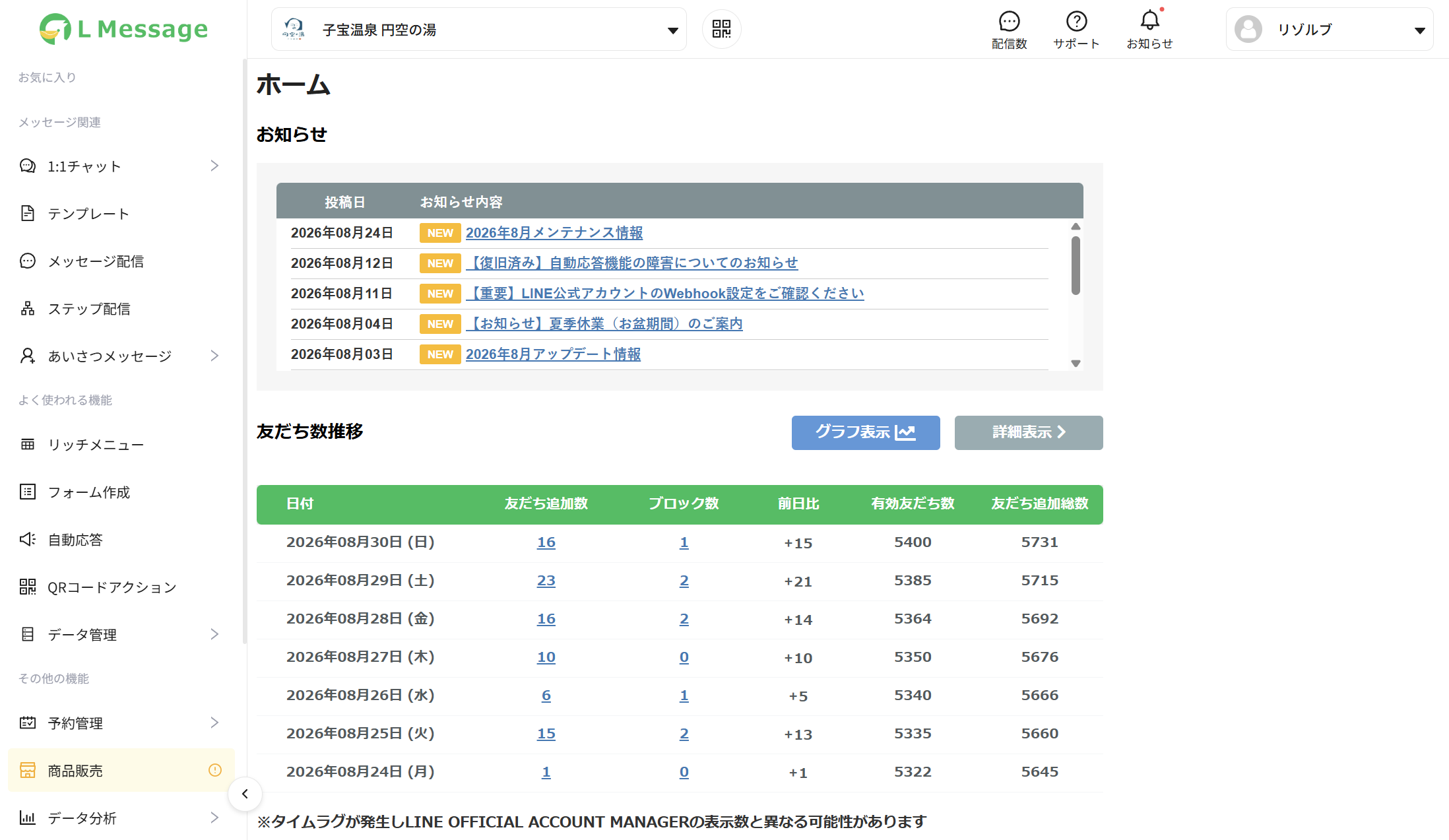
画面上部
- アカウント切替プルダウン(複数アカウントを扱うので作業前に必ず対象アカウントを確認する)
- 右上:配信数/サポート/お知らせ/ユーザー名
左メニューの構成
| メッセージ関連 | 1:1チャット/テンプレート/メッセージ配信/ステップ配信/あいさつメッセージ |
|---|---|
| よく使われる機能 | リッチメニュー/フォーム作成/自動応答/QRコードアクション/データ管理 |
| その他の機能 | 予約管理/商品販売/データ分析 |
中央
- お知らせ一覧
- 友だち数推移(友だち追加数/ブロック数/前日比/有効友だち数/友だち追加総数)
① タグを作る
01タグ管理を開く
URL step.lme.jp/basic/tag
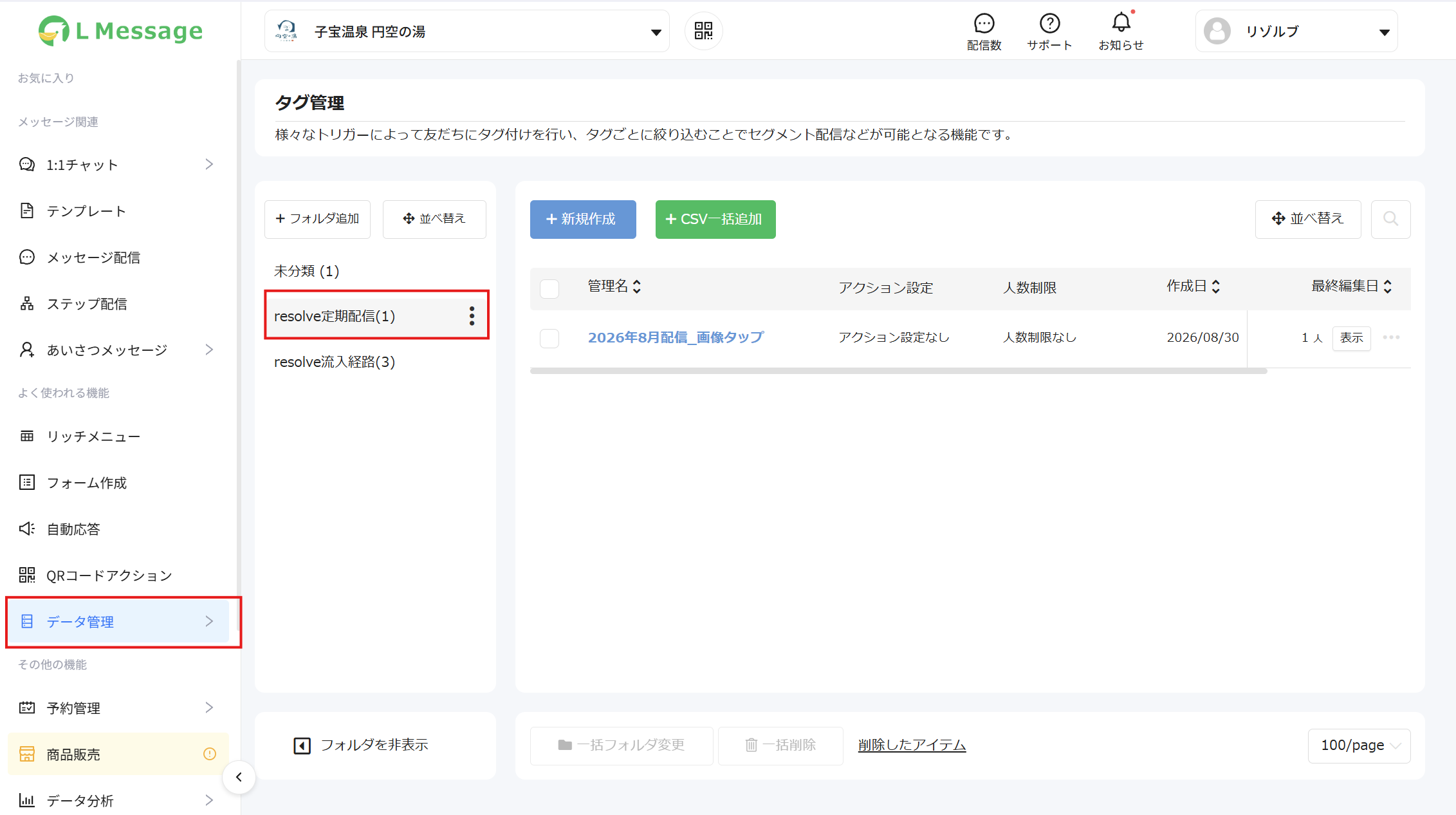
画面の構成
| 左カラム | フォルダ一覧(未分類/resolve定期配信/resolve流入経路)。+ フォルダ追加/並べ替え。フォルダ名右の「︙」から編集・削除。カッコ内の数字はフォルダ内のタグ数 |
|---|---|
| 右カラム | タグ一覧。+ 新規作成/+ CSV一括追加/並べ替え/検索 |
| 一覧の列 | 管理名/アクション設定/人数制限/作成日/最終編集日/人数/表示/… |
| 下部 | フォルダを非表示/一括フォルダ変更/一括削除/削除したアイテム/表示件数 |
・配信用タグは resolve定期配信 フォルダに入れる(流入経路タグと必ず分ける)
・命名規則:YYYY年M月配信_計測対象 例)2026年8月配信_画像タップ
02タグを新規作成する
+ 新規作成 →「タグ新規作成」モーダル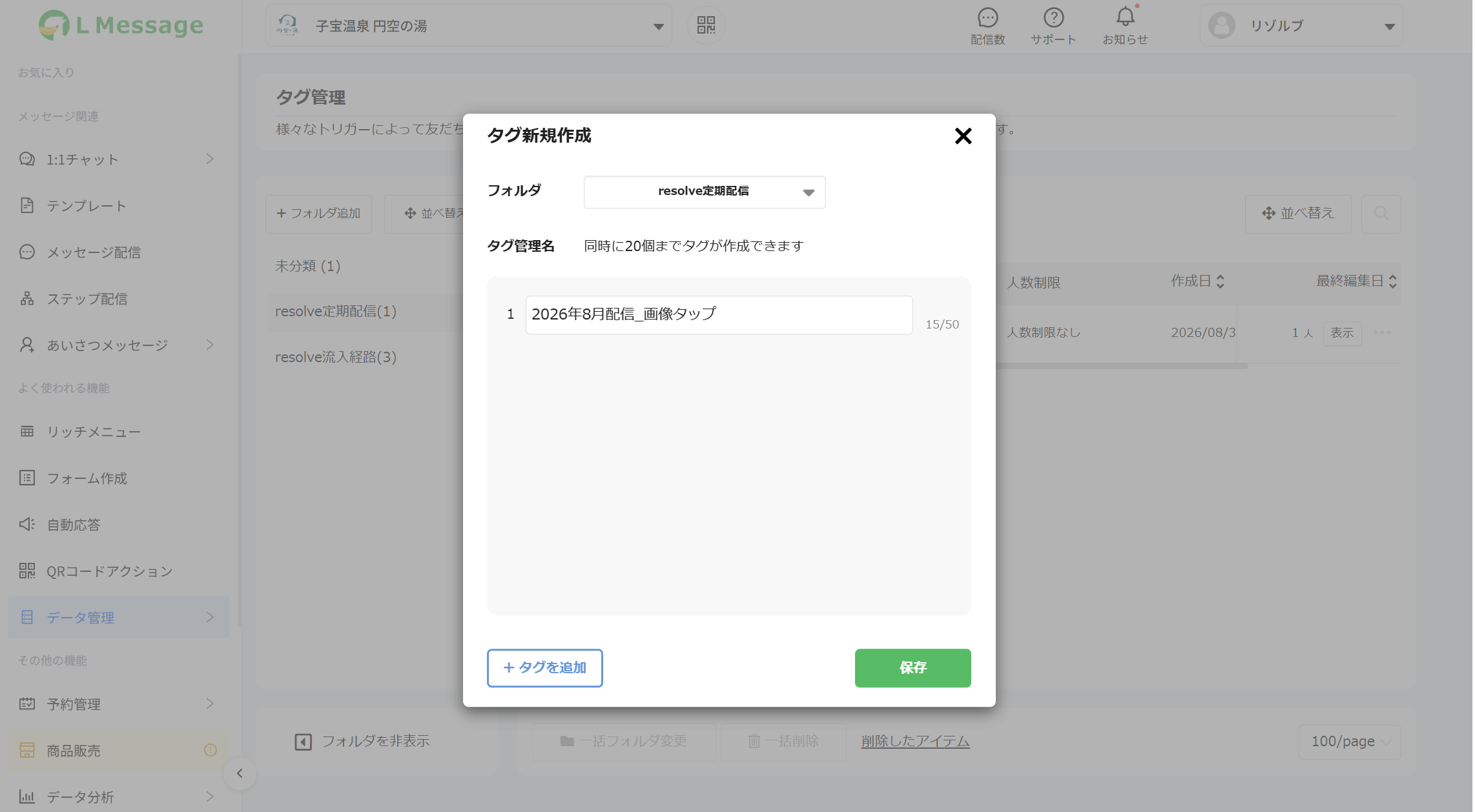
| フォルダ | プルダウンで resolve定期配信 を選ぶ |
|---|---|
| タグ管理名 | 50文字まで(入力欄の右にカウンタが出る) |
- 「同時に20個までタグが作成できます」と表示される。
+ タグを追加で入力欄が増え、複数タグをまとめて作成できる - 右下の
保存で確定/右上の✕は破棄
03タグ編集画面(保存は2段階)
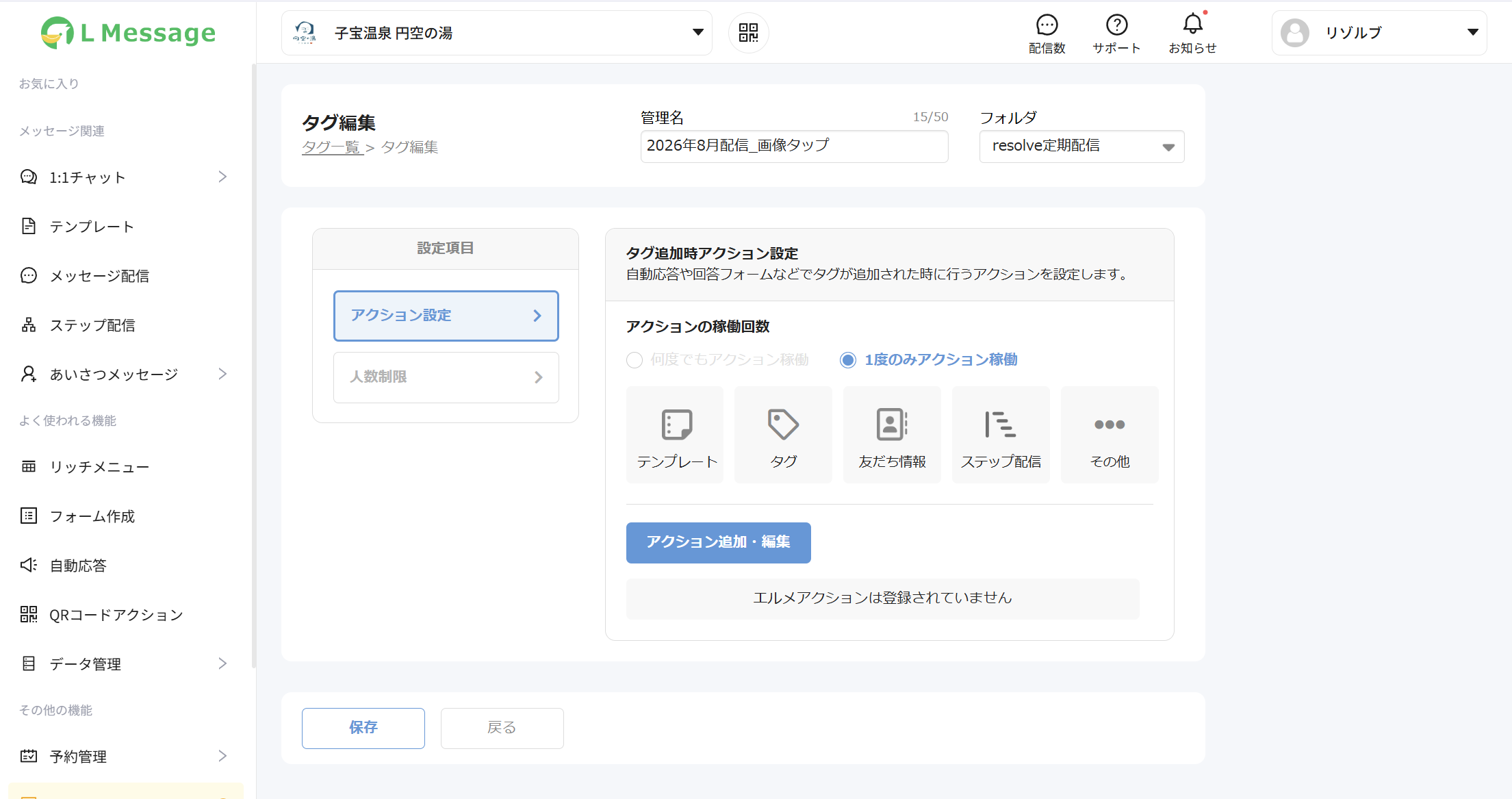
モーダルで 保存 を押すと一覧には戻らず、タグ編集画面に移動する。
| 画面上部 | 管理名(編集可)/フォルダ |
|---|---|
| 左:設定項目 | アクション設定(初期選択)/人数制限 |
| 右:タグ追加時アクション設定 | アクションの稼働回数(1度のみアクション稼働が初期値)/アクション種別アイコン/アクション追加・編集。未設定時は「エルメアクションは登録されていません」と表示 |
| 下部 | 保存/戻る |
・定期配信の計測用タグはアクション設定は不要。何も触らずそのまま 保存 を押す
・保存は合計2回(モーダル → 編集画面)。2回目まで押して初めて作業完了
04保存完了
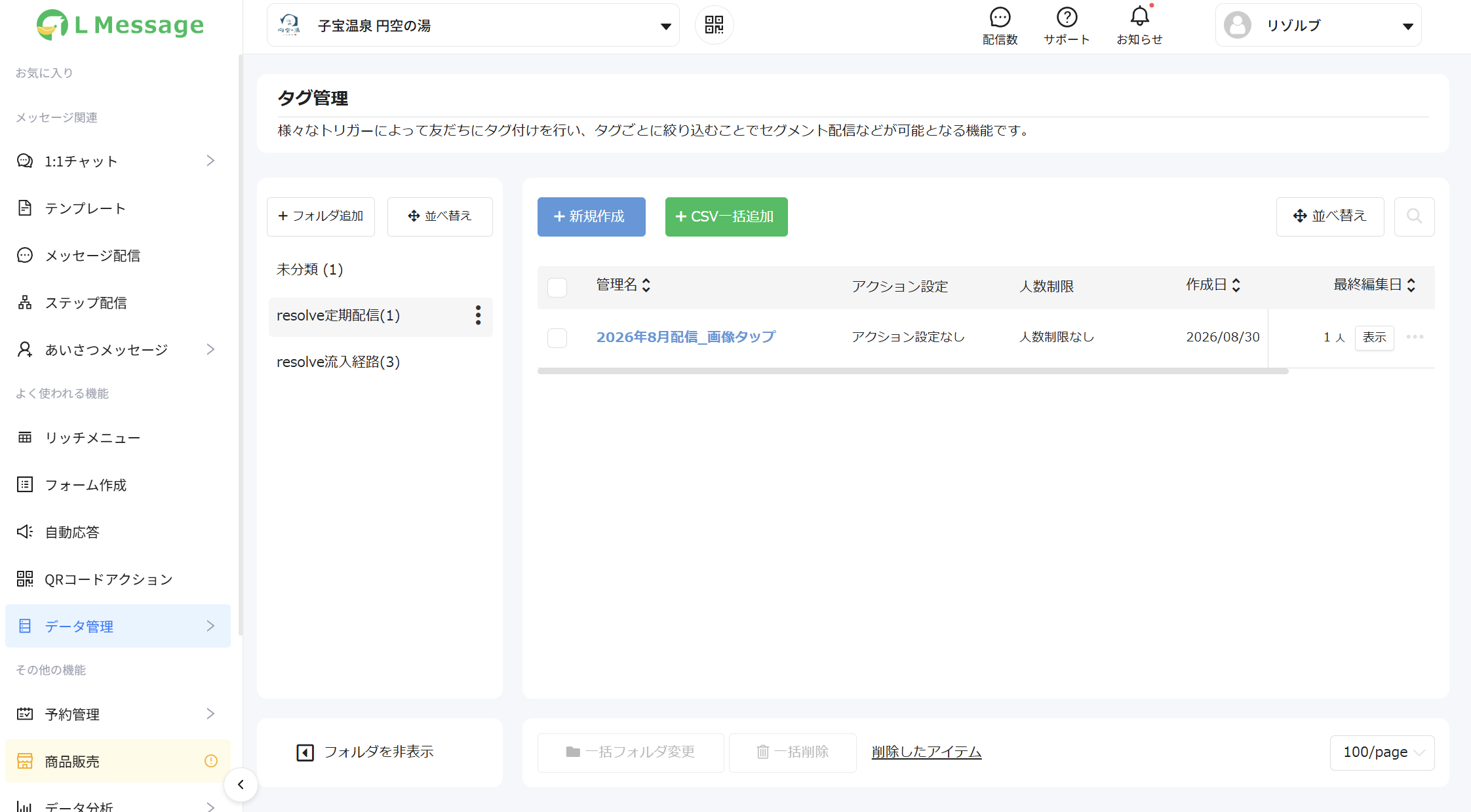
- 編集画面の
保存で タグ管理(一覧)に戻る - 一覧に「アクション設定なし/人数制限なし/0人」で表示されていれば完了
- 付与人数は配信でタグが付いて初めて増える。作成直後の 0人 は正常
② テンプレートを作る
05テンプレート一覧を開く
URL step.lme.jp/basic/message-template
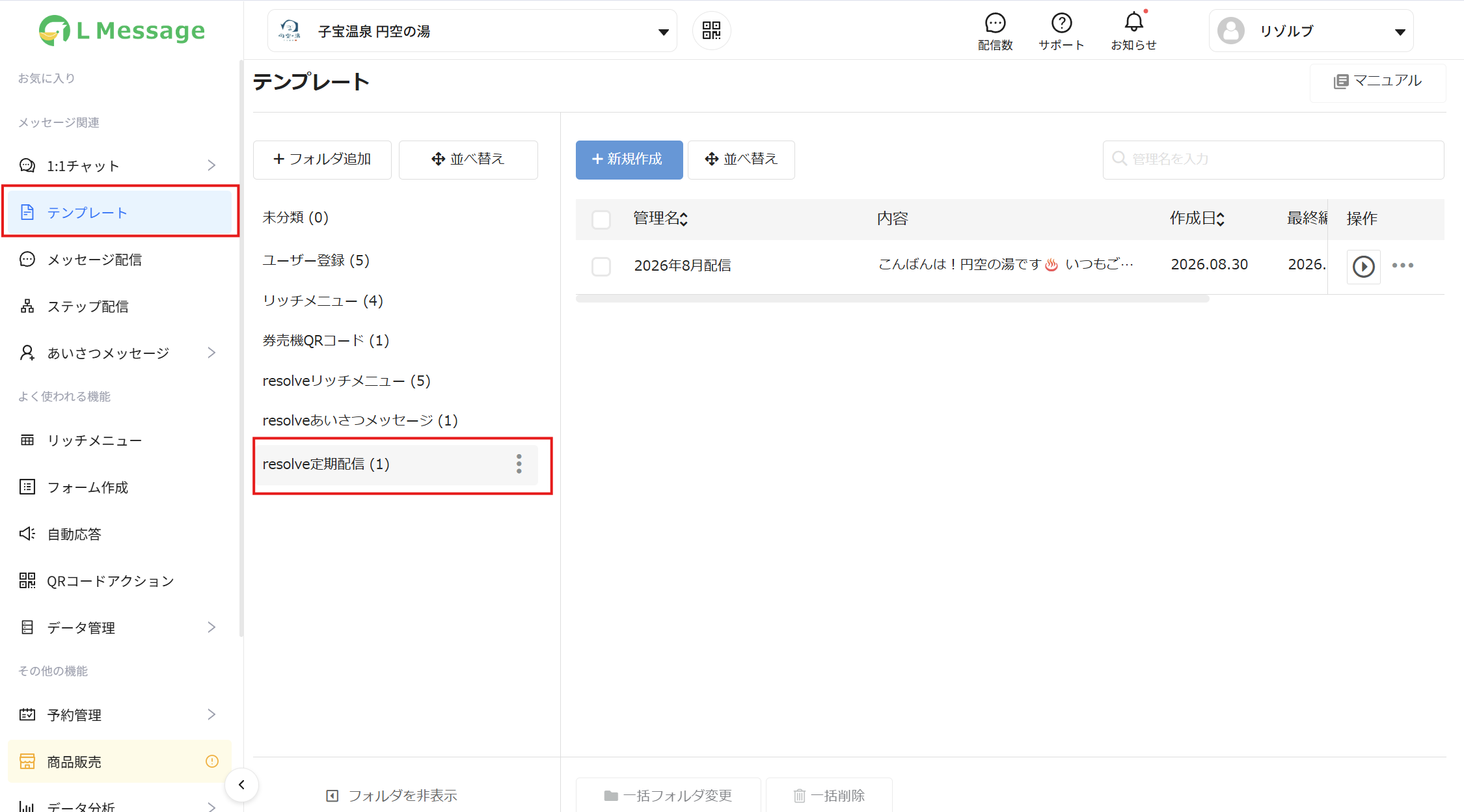
| 左カラム | フォルダ一覧(未分類/ユーザー登録/リッチメニュー/券売機QRコード/resolveリッチメニュー/resolveあいさつメッセージ/resolve定期配信) |
|---|---|
| 右カラム | + 新規作成/並べ替え/検索(管理名を入力) |
| 一覧の列 | 管理名/内容/作成日/最終編集日/クイックテスト/操作(▶実行、…複製・削除) |
- 定期配信のテンプレートは resolve定期配信 フォルダに入れる
- 「内容」列に本文の冒頭が表示されるので、開かなくても中身の見当がつく
- クイックテスト列は、テストユーザー未登録だと「テストユーザーが登録されていません」と表示される
06テンプレートを新規作成する
+ 新規作成 →「テンプレート作成」モーダル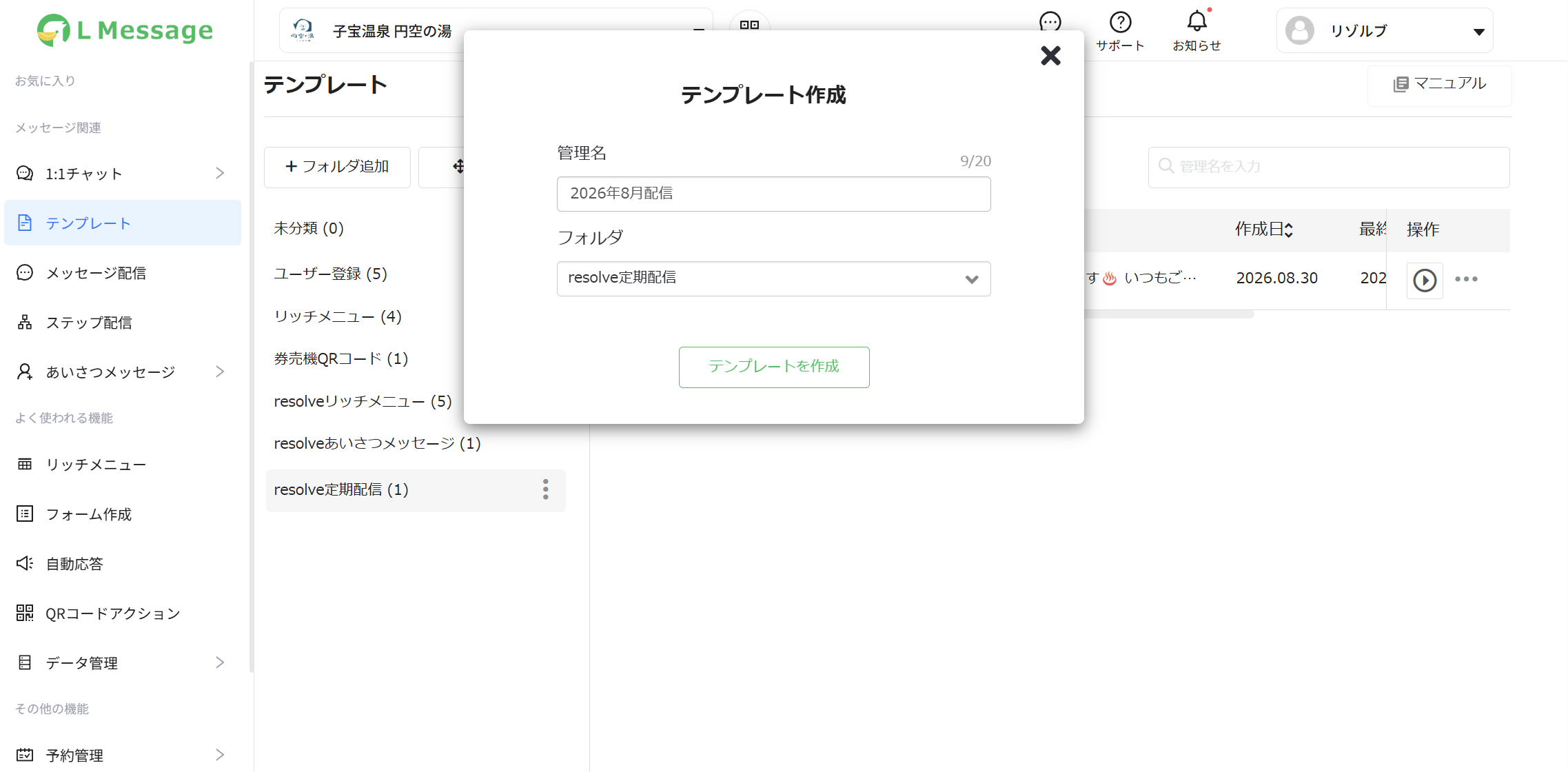
| 管理名 | 20文字まで(タグの50文字とは違うので注意) 例)2026年8月配信 |
|---|---|
| フォルダ | resolve定期配信 を選ぶ |
確定ボタンは テンプレートを作成。
YYYY年M月配信 で統一する。タグ名(2026年8月配信_画像タップ)と書式を揃えると、後の確認で対応が分かりやすい。
07テンプレート作成画面
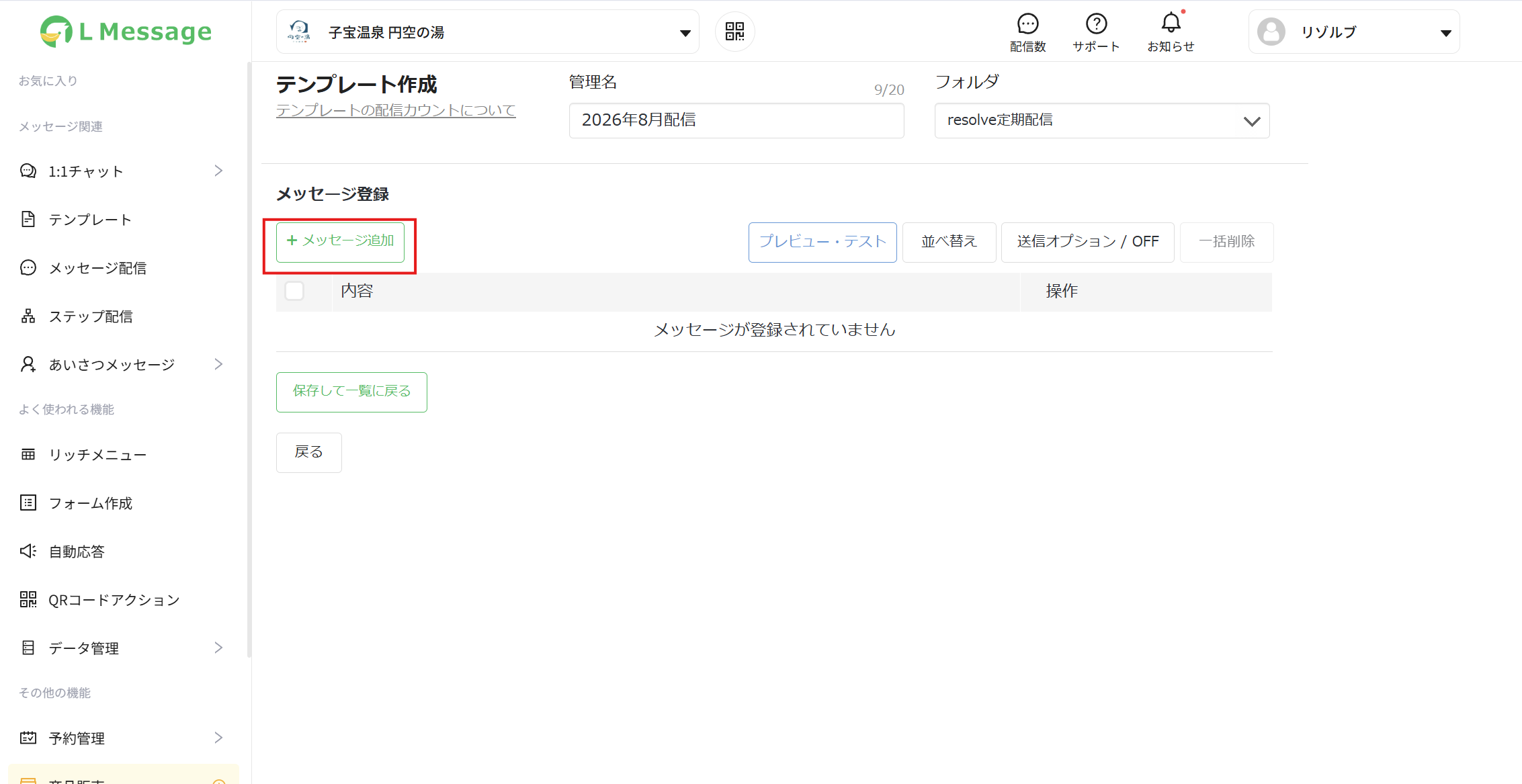
テンプレートはメッセージの入れ物。ここに吹き出しを1つずつ追加していく。
| 画面上部 | 管理名/フォルダ(ここでも修正できる)/テンプレートの配信カウントについて リンク |
|---|---|
| メッセージ登録 | + メッセージ追加/プレビュー・テスト/並べ替え/送信オプション / OFF/一括削除 |
| 画面下部 | 保存して一覧に戻る/戻る |
- この時点でURLにテンプレートIDが発行される(箱だけ先にできる)
プレビュー・テストがテスト送信の入口(手順16で使う)
08メッセージ①テキストを登録する
+ メッセージ追加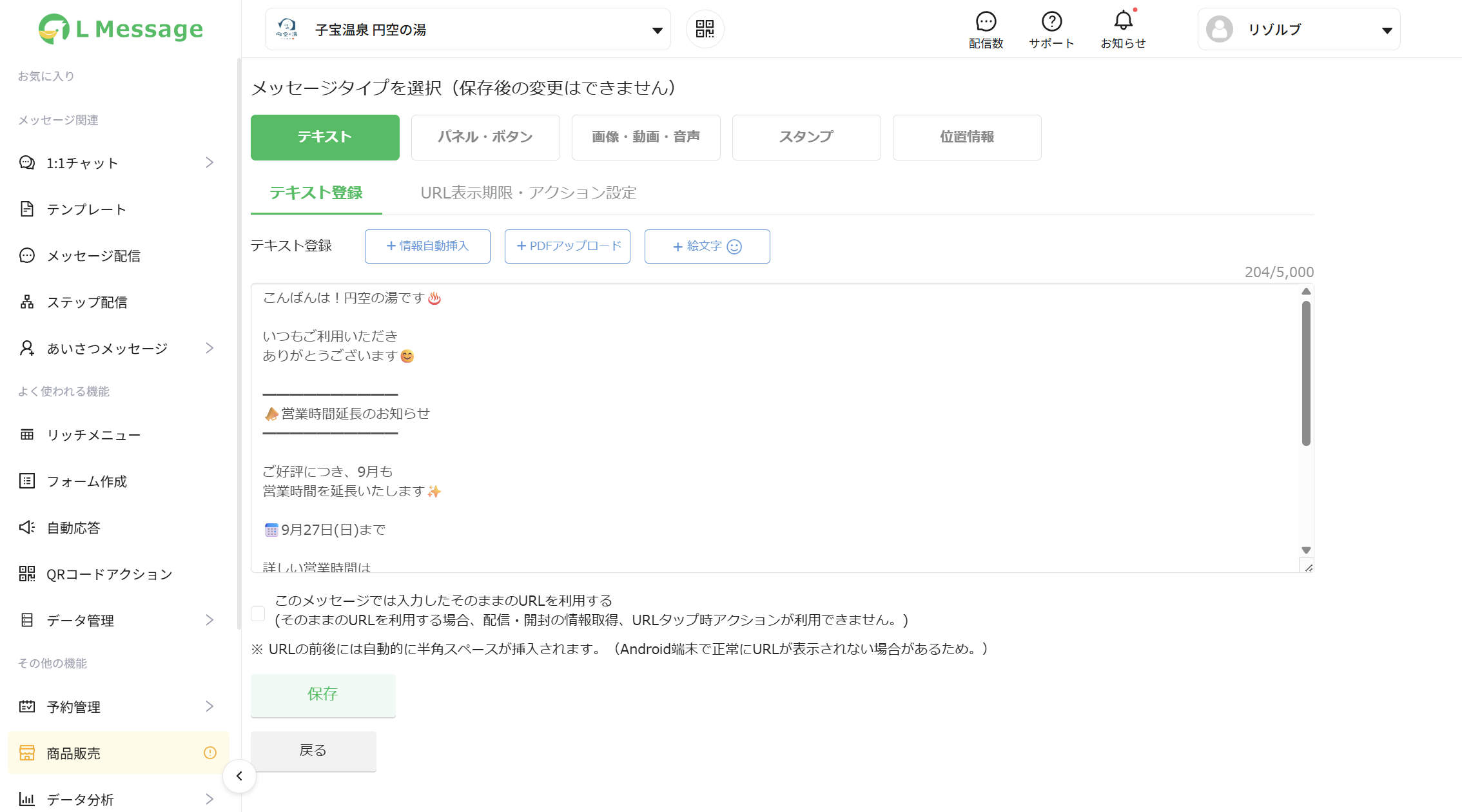
メッセージタイプを選ぶ
選べるのは5種類:テキスト/パネル・ボタン/画像・動画・音声/スタンプ/位置情報
テキスト登録タブ
| タブ | テキスト登録/URL表示期限・アクション設定(今回は触らない) |
|---|---|
| 入力補助 | + 情報自動挿入(友だち名などの差し込み)/+ PDFアップロード/+ 絵文字 |
| 文字数 | 5,000文字まで(右上にカウンタ) |
本文の構成(例)
- あいさつ+名乗り(例:こんばんは!円空の湯です)
- お礼の一文
- 区切り線+見出し(例:営業時間延長のお知らせ)
- 本文(内容・期間)
- 詳細情報
- 末尾に誘導文+URL(例:▼詳しいおしらせはこちら/https://…)
本文の下にある「このメッセージでは入力したそのままのURLを利用する」はチェックしない。
画面の注記どおり、チェックすると「配信・開封の情報取得、URLタップ時アクションが利用できません」となり、計測もタグ付けもできなくなる。
・チェックを外したままにすると、URLがエルメの計測用URLに変換され、URL分析の対象になる
・本文のURLと画像のタップ先URLは同じURLを使う
・URLの前後には自動的に半角スペースが挿入される(Android対策)
09テキストの保存後
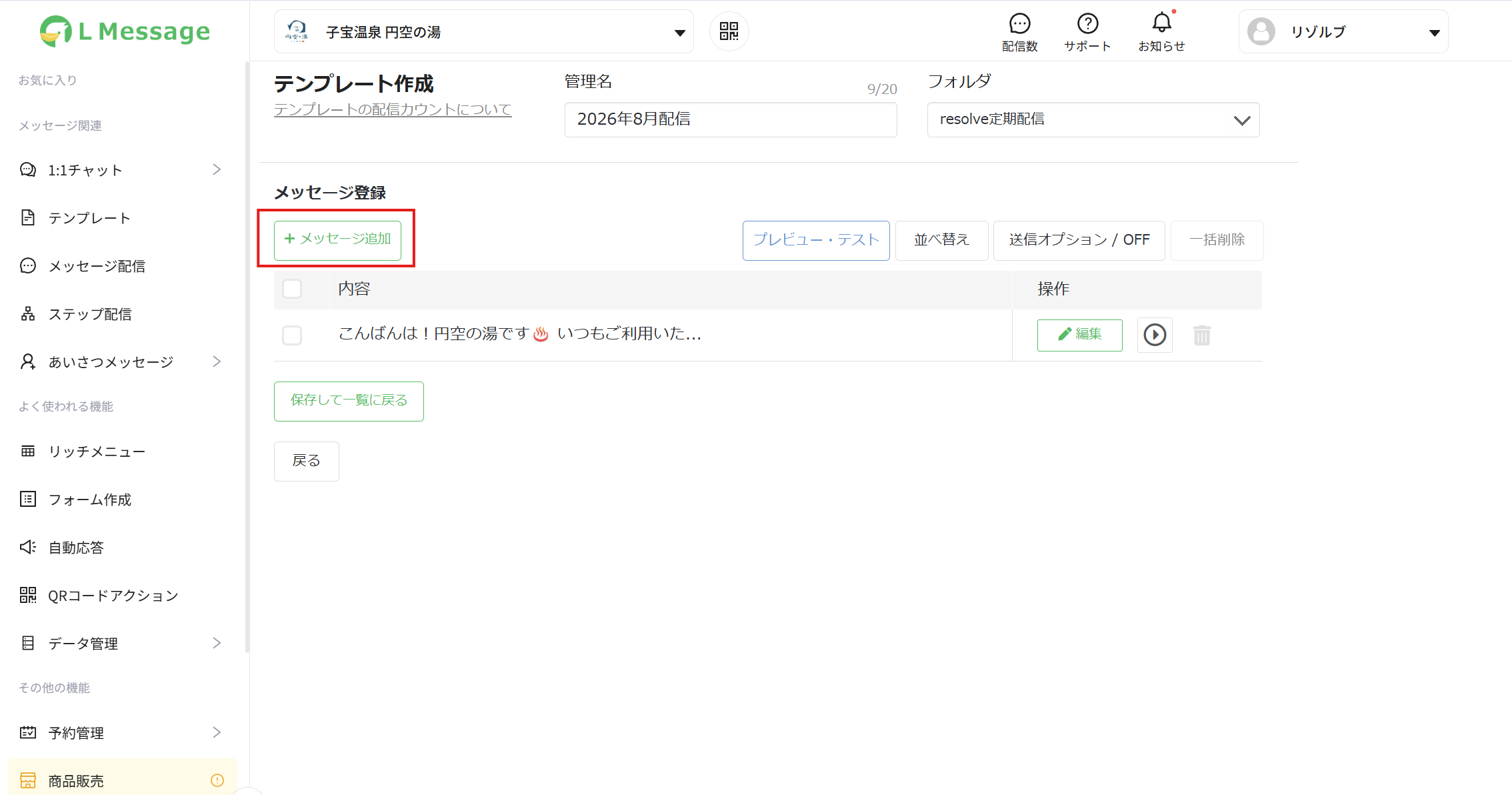
保存を押すとテンプレート作成画面に戻り、一覧に1行追加される- 内容列に本文の冒頭が表示される。操作列は
✏編集/▶(単体プレビュー)/🗑
10メッセージ②画像をアップする
+ メッセージ追加 → 画像・動画・音声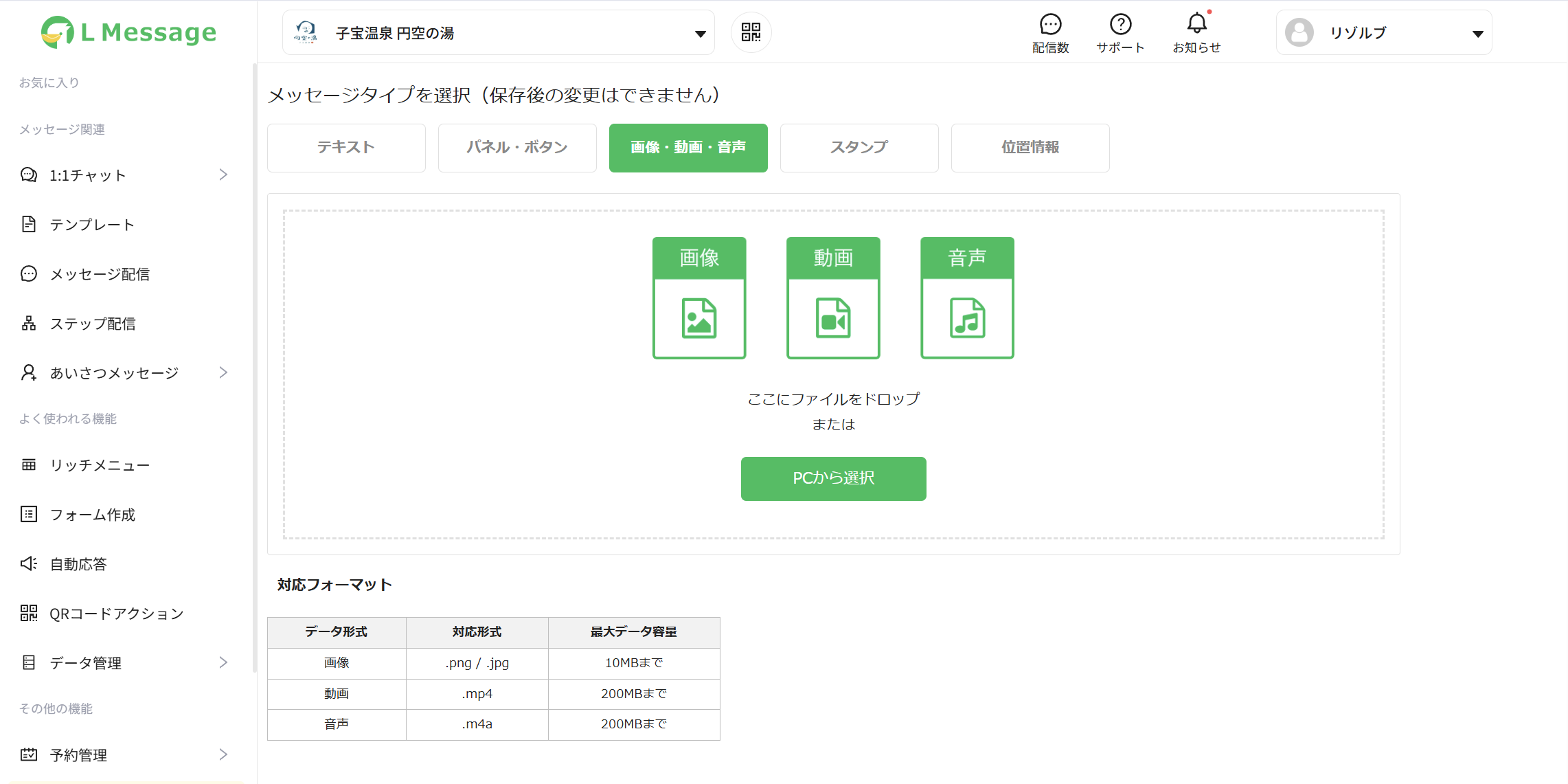
アップロード方法はドラッグ&ドロップか PCから選択 の2通り。
対応フォーマット(画面に表で明記されている)
| データ形式 | 対応形式 | 最大データ容量 |
|---|---|---|
| 画像 | .png / .jpg | 10MBまで |
| 動画 | .mp4 | 200MBまで |
| 音声 | .m4a | 200MBまで |
11タップ時アクションを設定する
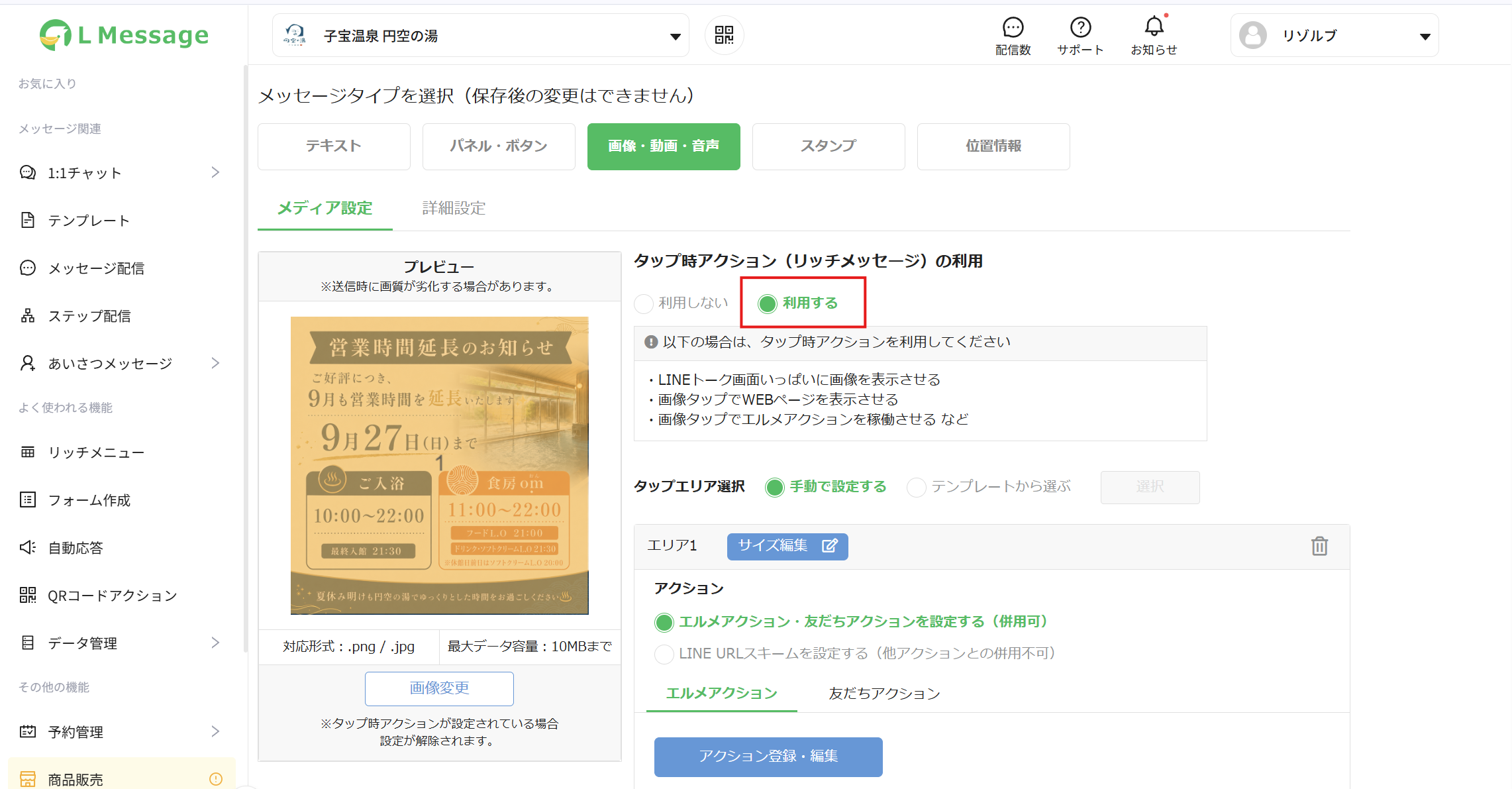
画像をアップすると設定画面に切り替わる。タブは メディア設定/詳細設定。
左:プレビュー
- アップした画像が表示される(「※送信時に画質が劣化する場合があります。」)
画像変更ボタンで差し替えできる
画像変更 の下に「※タップ時アクションが設定されている場合 設定が解除されます。」と書かれている。
あとから画像を差し替えるとタップ時アクションが全部消えるので、必ず次の順序で作業する。
① 画像を確定 → ② 利用する を選択 → ③ エリア設定 → ④ アクション登録
右:タップ時アクション(リッチメッセージ)の利用
| 利用する/利用しない | 計測したい場合は必ず 利用する。「利用しない」だと画像を送るだけでタップが取れない |
|---|---|
| タップエリア選択 | 手動で設定する/テンプレートから選ぶ |
| エリア1 | サイズ編集でタップ範囲を指定。エリアは + タップエリア追加 で複数作れる(画像内のボタンごとに分けられる) |
| アクションの種類 | エルメアクション・友だちアクションを設定する(併用可)/LINE URLスキームを設定する(他アクションとの併用不可) |
以下の場合は、タップ時アクションを利用してください
・LINEトーク画面いっぱいに画像を表示させる
・画像タップでWEBページを表示させる
・画像タップでエルメアクションを稼働させる など
12タップでタグを付ける(エルメアクション)
エルメアクション タブ → アクション登録・編集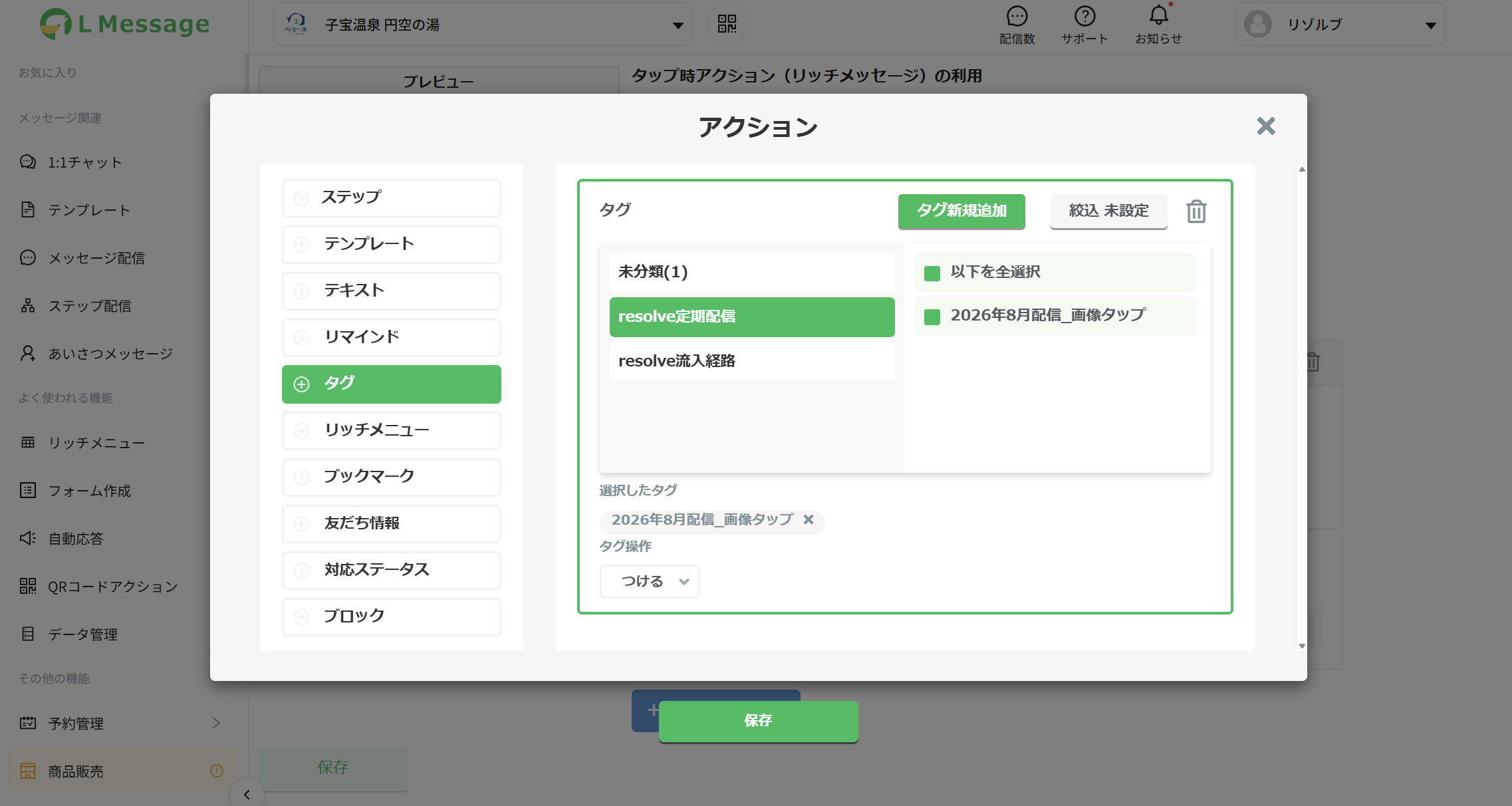
ここで「画像をタップした人にタグを付ける」設定をする。手順02で作ったタグはこのために用意している。
左:アクション種別
ステップ/テンプレート/テキスト/リマインド/タグ/リッチメニュー/ブックマーク/友だち情報/対応ステータス/ブロック
右:タグの選択
- 左列でフォルダ resolve定期配信 を選ぶ
- 右列で対象のタグ(例:
2026年8月配信_画像タップ)にチェック - 「選択したタグ」にバッジで表示される(
×で解除) - タグ操作 のプルダウンが
つけるになっていることを確認 保存
・タグ操作は「つける」のまま。「はずす」を選ぶと逆の動作になる
・タグ新規追加 でこの場でもタグを作れるが、フォルダ分けを確実にするため事前作成(手順01〜04)を推奨
13タップでURLを開く(友だちアクション)
友だちアクション タブに切り替え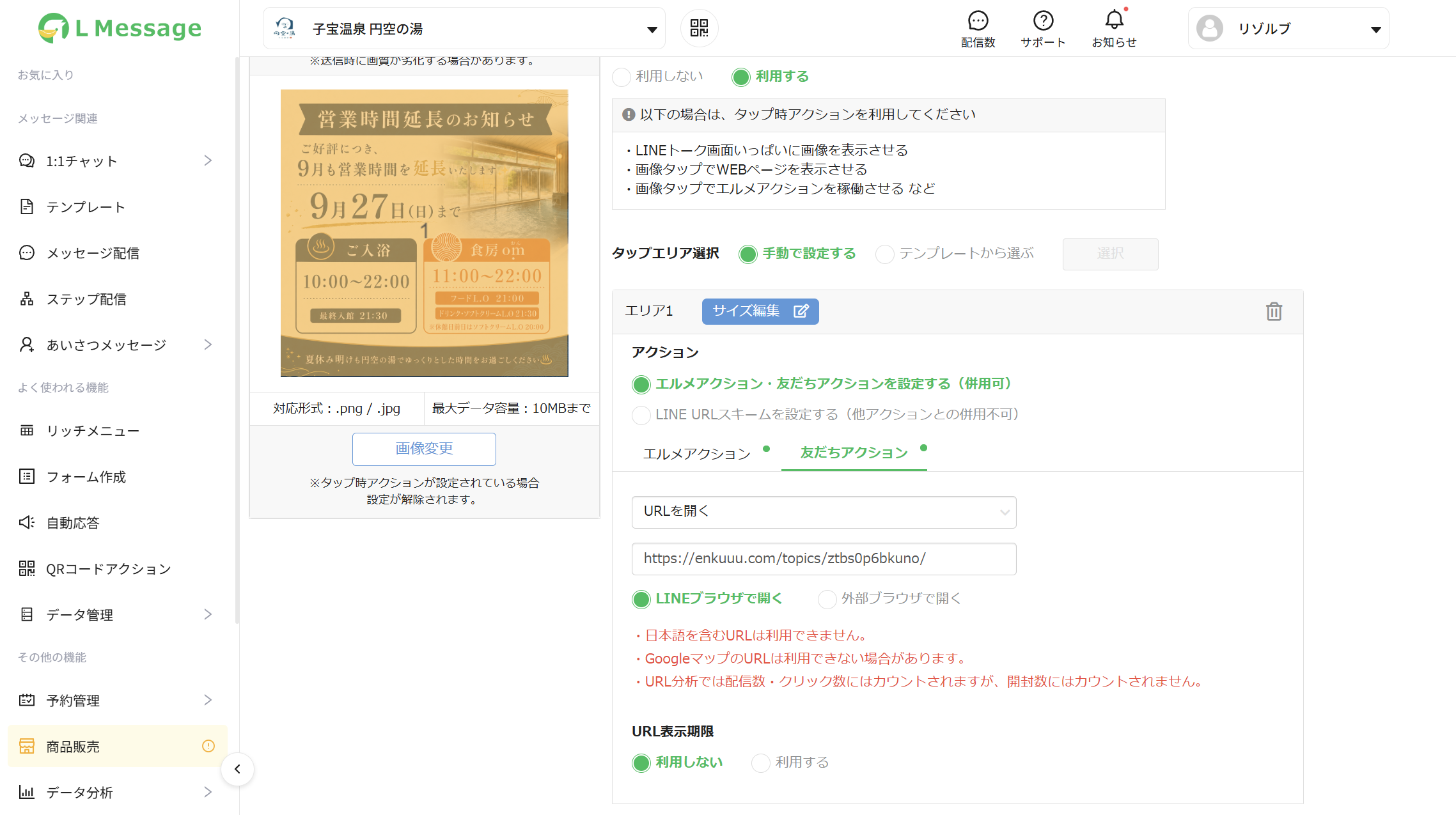
| アクション種別 | URLを開く |
|---|---|
| URL | 遷移先URL(本文に入れたURLと同じもの) |
| 開き方 | LINEブラウザで開く(初期値のまま)/外部ブラウザで開く |
| URL表示期限 | 利用しない(初期値のまま) |
・日本語を含むURLは利用できません。
・GoogleマップのURLは利用できない場合があります。
・URL分析では配信数・クリック数にはカウントされますが、開封数にはカウントされません。
・エルメアクション=タップした人にタグを付ける(誰がタップしたか)
・友だちアクション=タップでURLを開く(URL分析で数を取る)
設定済みのタブには緑の●印が付くので、両方に付いているか確認する。
14パソコン版・通知欄の表示テキスト
メディア設定 → 詳細設定 に切り替え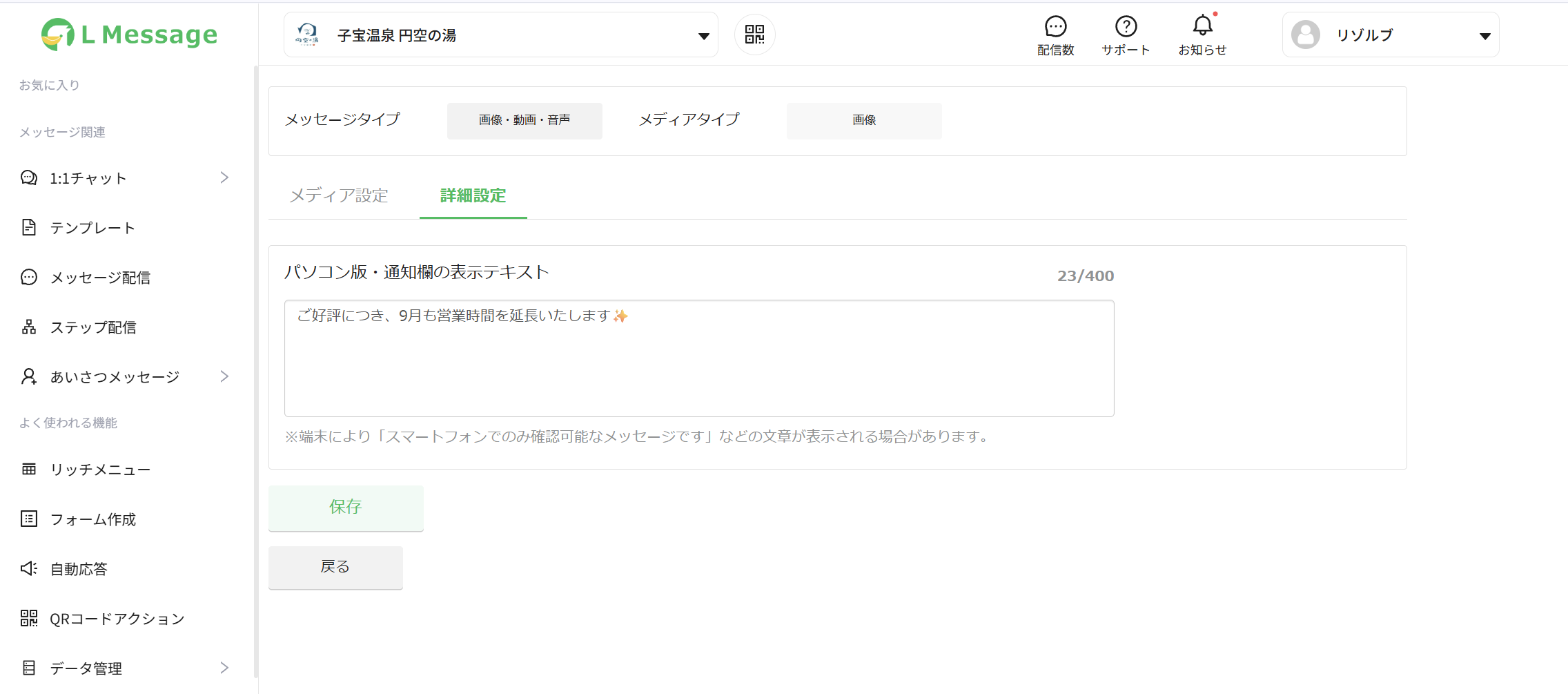
| パソコン版・通知欄の表示テキスト | 400文字まで 例)ご好評につき、9月も営業時間を延長いたします |
|---|
画像メッセージはPC版LINEやスマホの通知欄では画像が表示されない。ここに入れたテキストが代わりに出る。
未入力だと「スマートフォンでのみ確認可能なメッセージです」としか表示されず、内容がまったく伝わらない。
内容は画像の要点を1行で(お知らせの見出しをそのまま使うとよい)。
入力したら 保存。
15メッセージ2件の登録完了
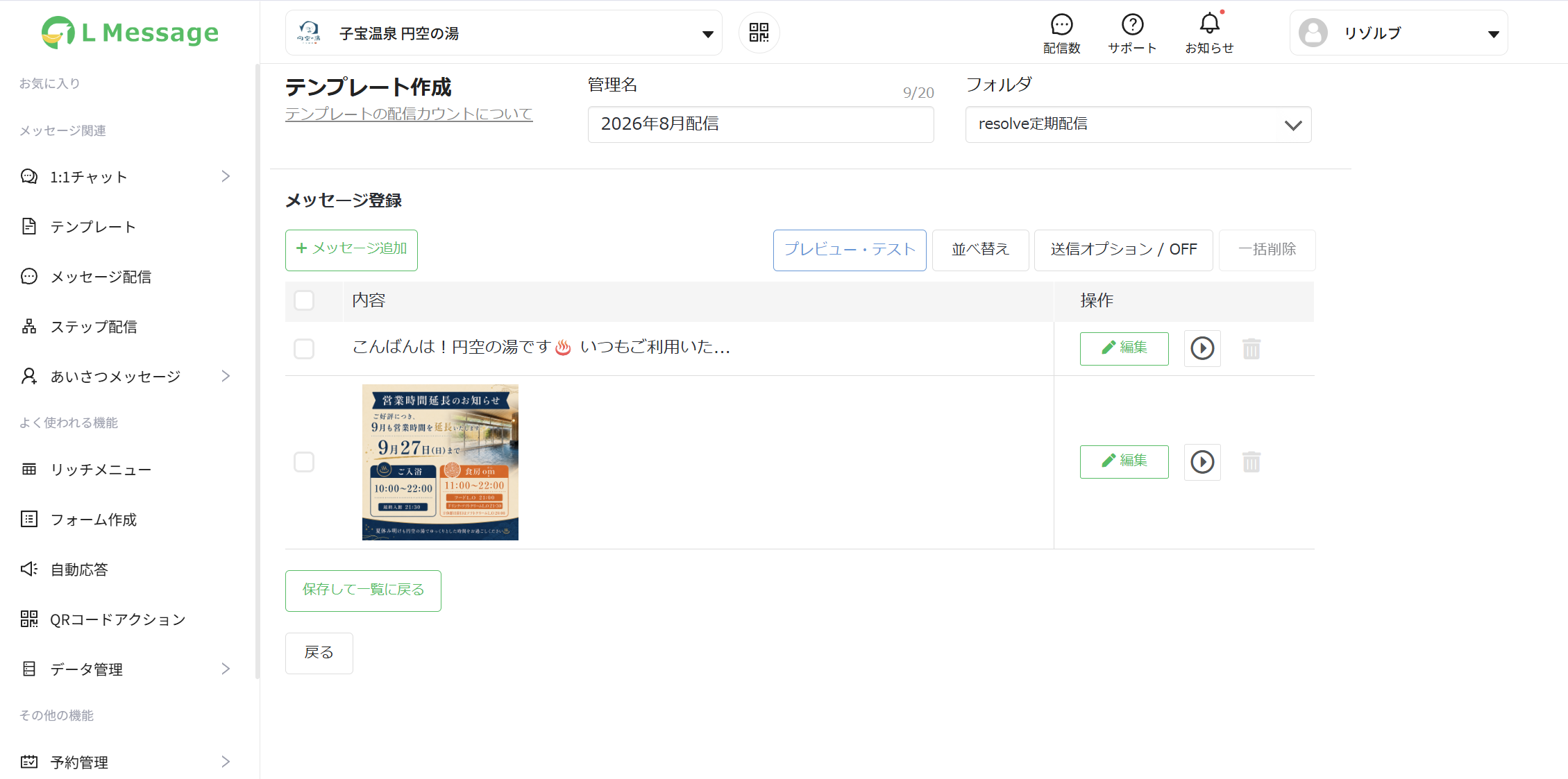
- 一覧に2行(テキストは本文冒頭、画像はサムネイル)が表示される
- 一覧の並び順=実際に配信される順番。変えたい場合は
並べ替え
③ テスト送信で確認する
16プレビュー・テスト送信
プレビュー・テスト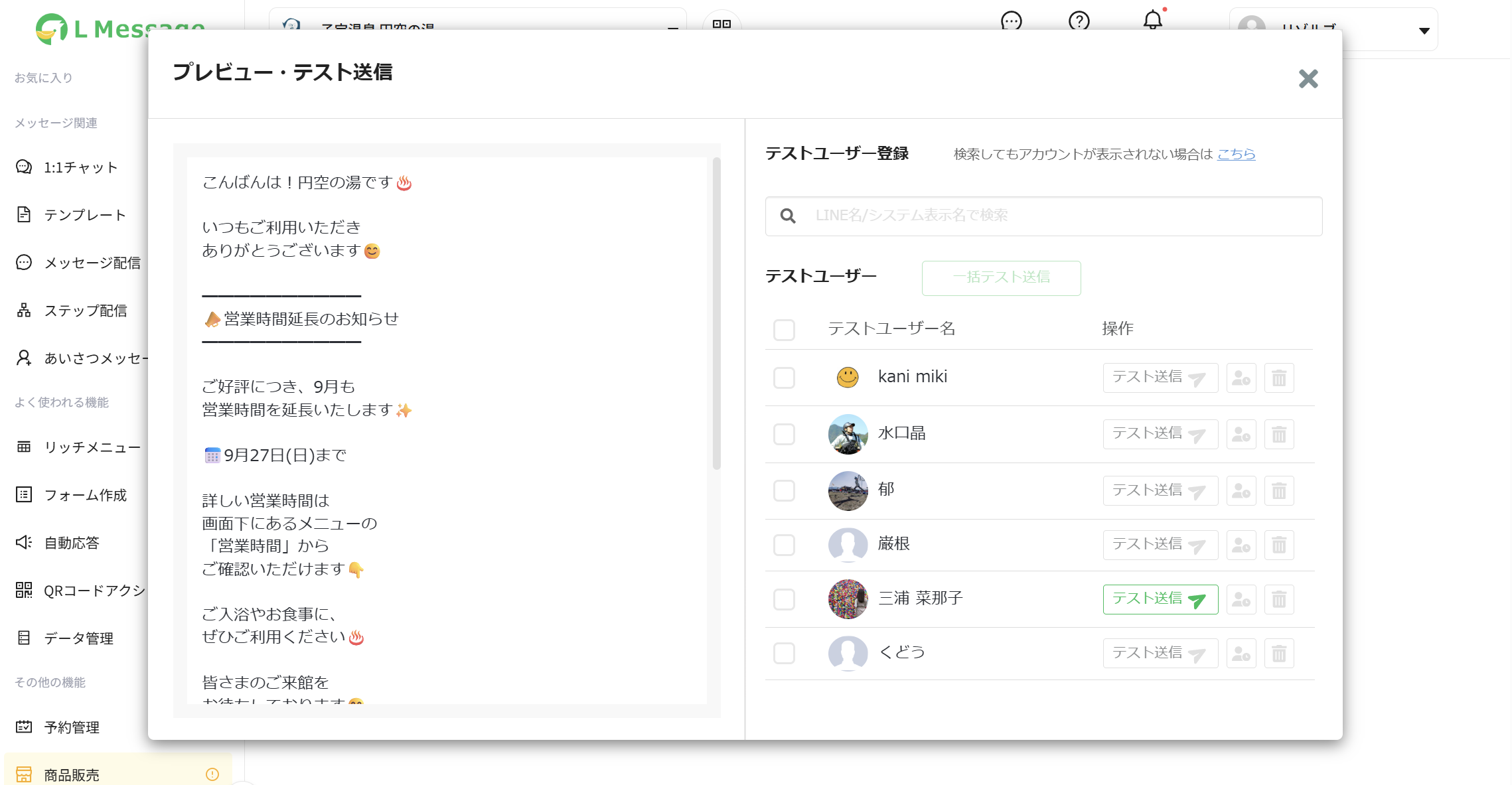
| 左:プレビュー | 実際のトーク画面に近い形で本文・画像を確認できる |
|---|---|
| 右:テストユーザー登録 | 検索ボックス(LINE名/システム表示名で検索)で友だちを検索して登録する。見つからない場合は「検索してもアカウントが表示されない場合はこちら」から確認 |
| 右:テストユーザー一覧 | 各行の テスト送信 で1人ずつ送信。🗑 でテストユーザーから削除 |
| 一括送信 | 送りたい相手にチェック → 一括テスト送信 |
送信の手順(この順番を守る)
- まず自分だけにテスト送信する
- 表示崩れ・誤字・画像の見え方・リンクの飛び先を自分で確認する
- 問題がなければクライアントにテスト送信する
- 送ったことをクライアントに連絡し、確認を依頼する
・テスト送信は相手のLINEに実際に届く。取り消しはできない
・自分の確認が終わる前にクライアントへ送らない
・押す前に必ず送信先の名前を確認する
17テンプレートを確定する
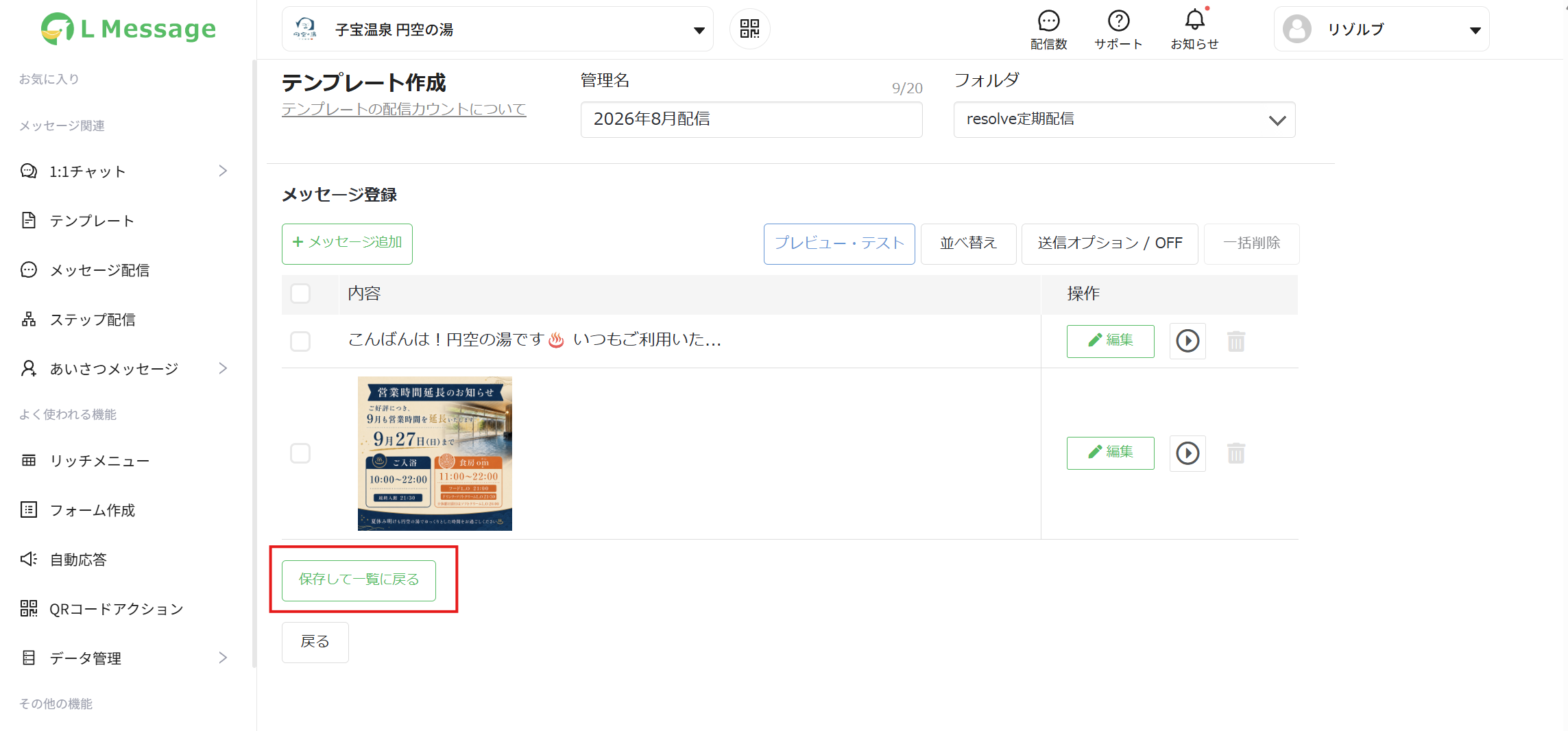
- テスト送信が終わったらモーダル右上の
✕で閉じる - テンプレート作成画面の
保存して一覧に戻るを押す
保存して一覧に戻る を押さずにブラウザバックすると、編集内容が確定しない。
④⑤ 配信先の絞り込みと予約設定
18メッセージ配信画面を開く
URL step.lme.jp/basic/message-send-all
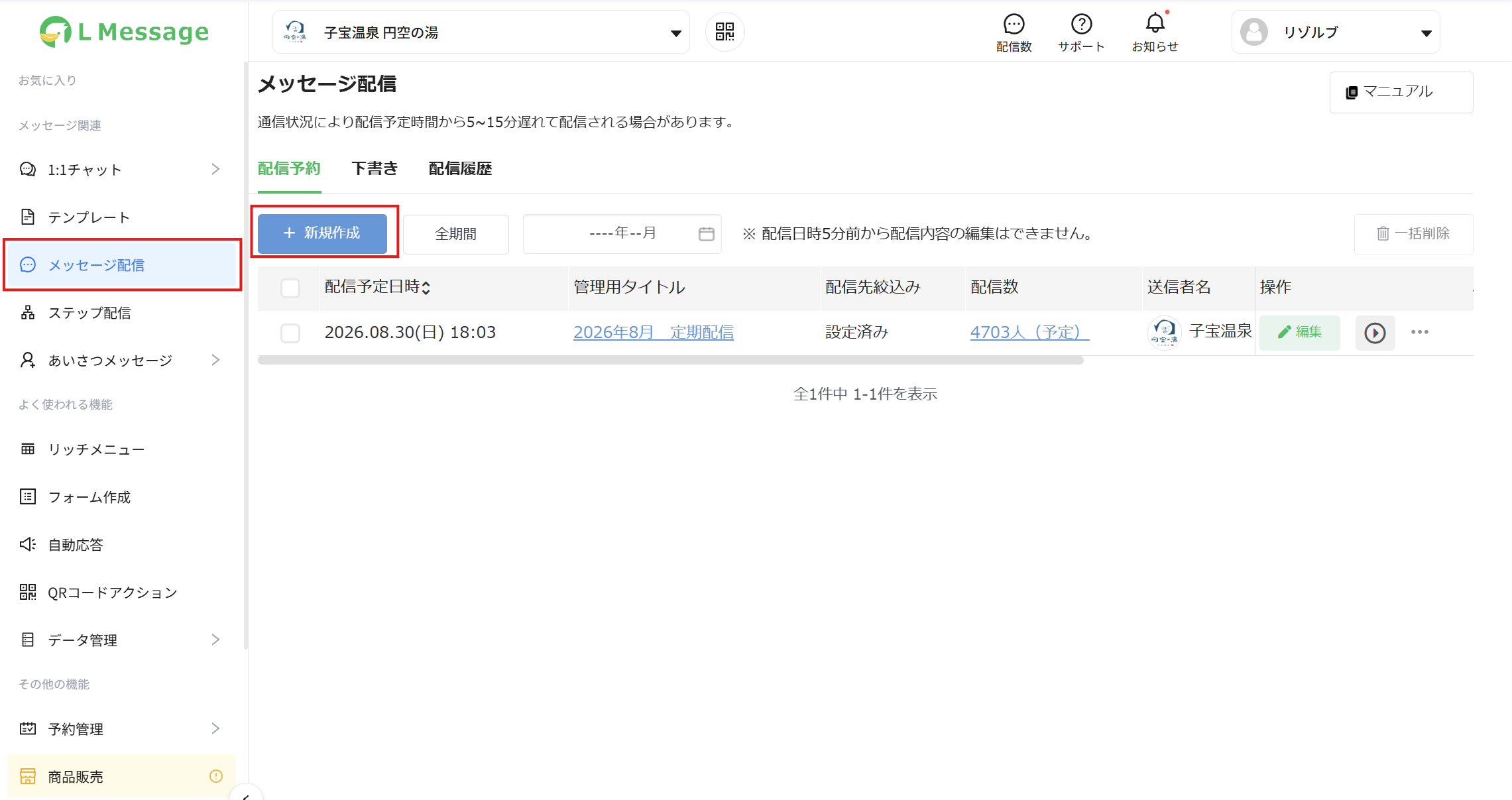
| タブ | 配信予約(予約中)/下書き/配信履歴(送信済み) |
|---|---|
| 操作 | + 新規作成/期間フィルタ/一括削除 |
| 一覧の列 | 配信予定日時/管理用タイトル/配信先絞込み/配信数/送信者名/アクション/クイックテスト/操作 |
・「通信状況により配信予定時間から5〜15分遅れて配信される場合があります。」
→ クライアントには「◯時ごろ配信」と幅を持たせて案内する
・「※ 配信日時5分前から配信内容の編集はできません。」
→ 修正は余裕を持って行う
19配信の基本設定
+ 新規作成URL step.lme.jp/basic/add-broadcast-v2
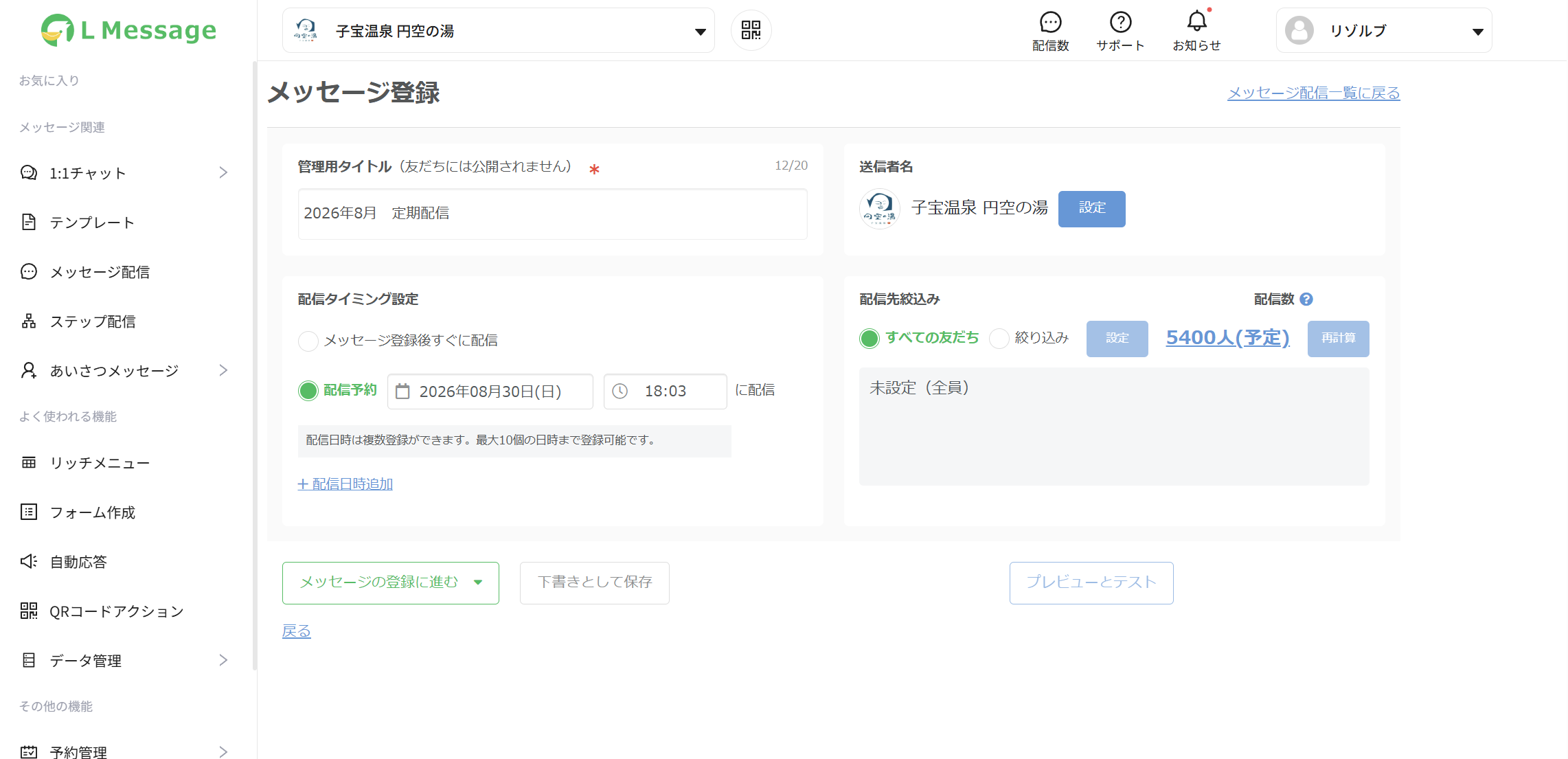
| 管理用タイトル (必須) | 20文字まで。「友だちには公開されません」と明記されているとおり社内管理用。 例) 2026年8月 定期配信 |
|---|---|
| 送信者名 | 現在の送信者名が表示される。設定 で変更できる |
| 配信タイミング設定 | メッセージ登録後すぐに配信/配信予約(日付・時刻を指定) |
| 配信先絞込み | すべての友だち(初期値)/絞り込み → 設定 |
| 配信数 | 「◯◯人(予定)」と表示。再計算 で最新化 |
- 「配信日時は複数登録ができます。最大10個の日時まで登録可能です。」
+ 配信日時追加で追加できる - 下部のボタン:
メッセージの登録に進む/下書きとして保存/プレビューとテスト
・管理用タイトルは後から履歴で探しやすい名前にする(YYYY年M月 定期配信)
・途中で中断する場合は 下書きとして保存(下書きタブに入る)
20配信先の絞り込み設定
絞り込み を選択 → 設定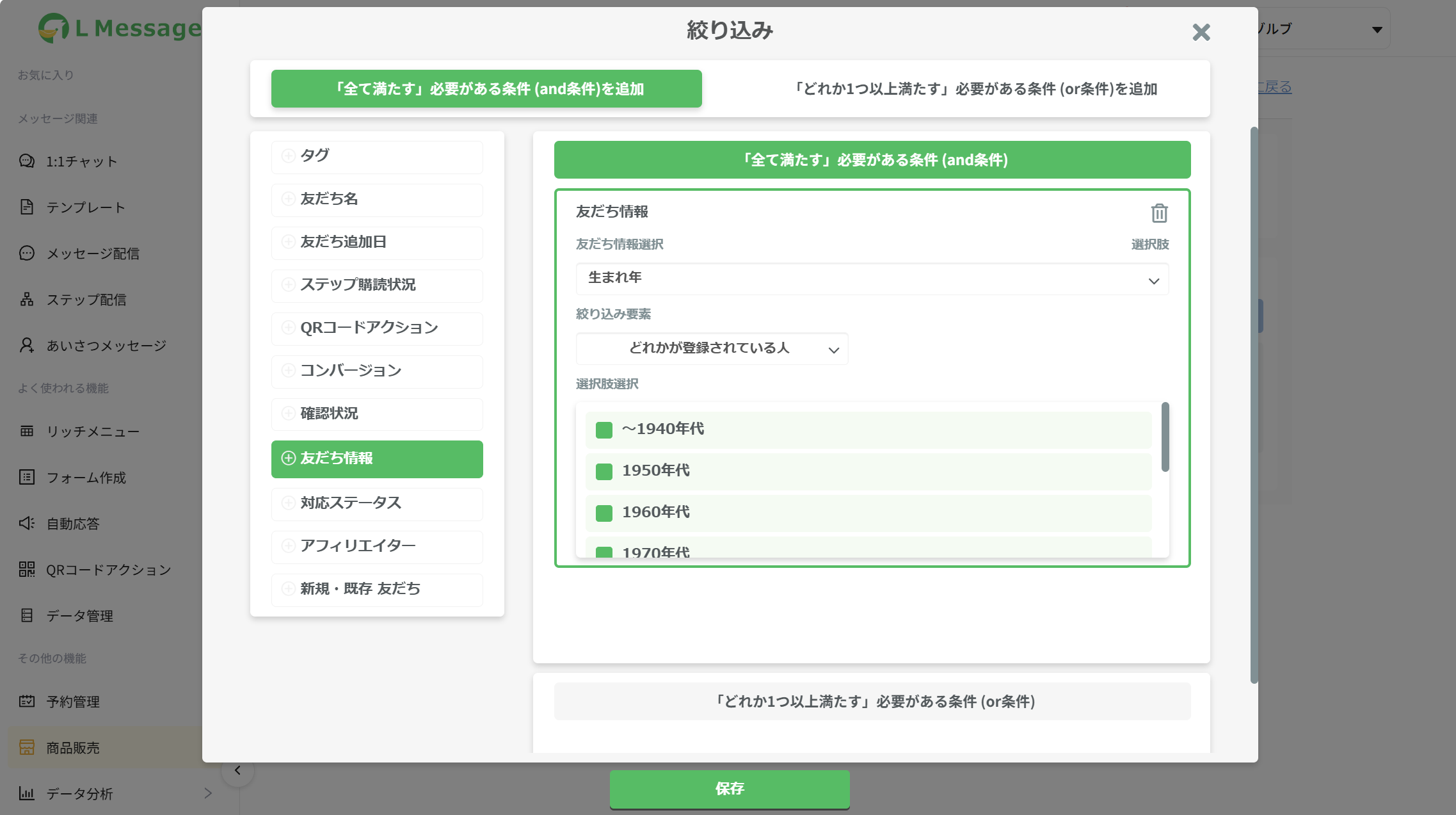
条件の種類(モーダル上部の2ボタン)
| 「全て満たす」必要がある条件 (and条件) | 追加した条件をすべて満たす人が対象 |
|---|---|
| 「どれか1つ以上満たす」必要がある条件 (or条件) | 追加した条件のどれか1つでも満たす人が対象 |
絞り込みに使える項目
タグ/友だち名/友だち追加日/ステップ購読状況/QRコードアクション/コンバージョン/確認状況/友だち情報/対応ステータス/アフィリエイター/新規・既存 友だち
条件の中身(「友だち情報」を選んだ場合)
- 友だち情報選択:項目を選ぶ(例:生まれ年)
- 絞り込み要素:条件を選ぶ(例:どれかが登録されている人)
- 選択肢選択:該当する選択肢にチェック(例:〜1940年代/1950年代/1960年代 …)
- 最下部の
保存
・and条件とor条件を混同しない。どちらにするかで対象人数が大きく変わる
・年代などの属性で絞るなら 友だち情報、キャンペーン反応者で絞るなら タグ を使う
21絞り込み結果の確認
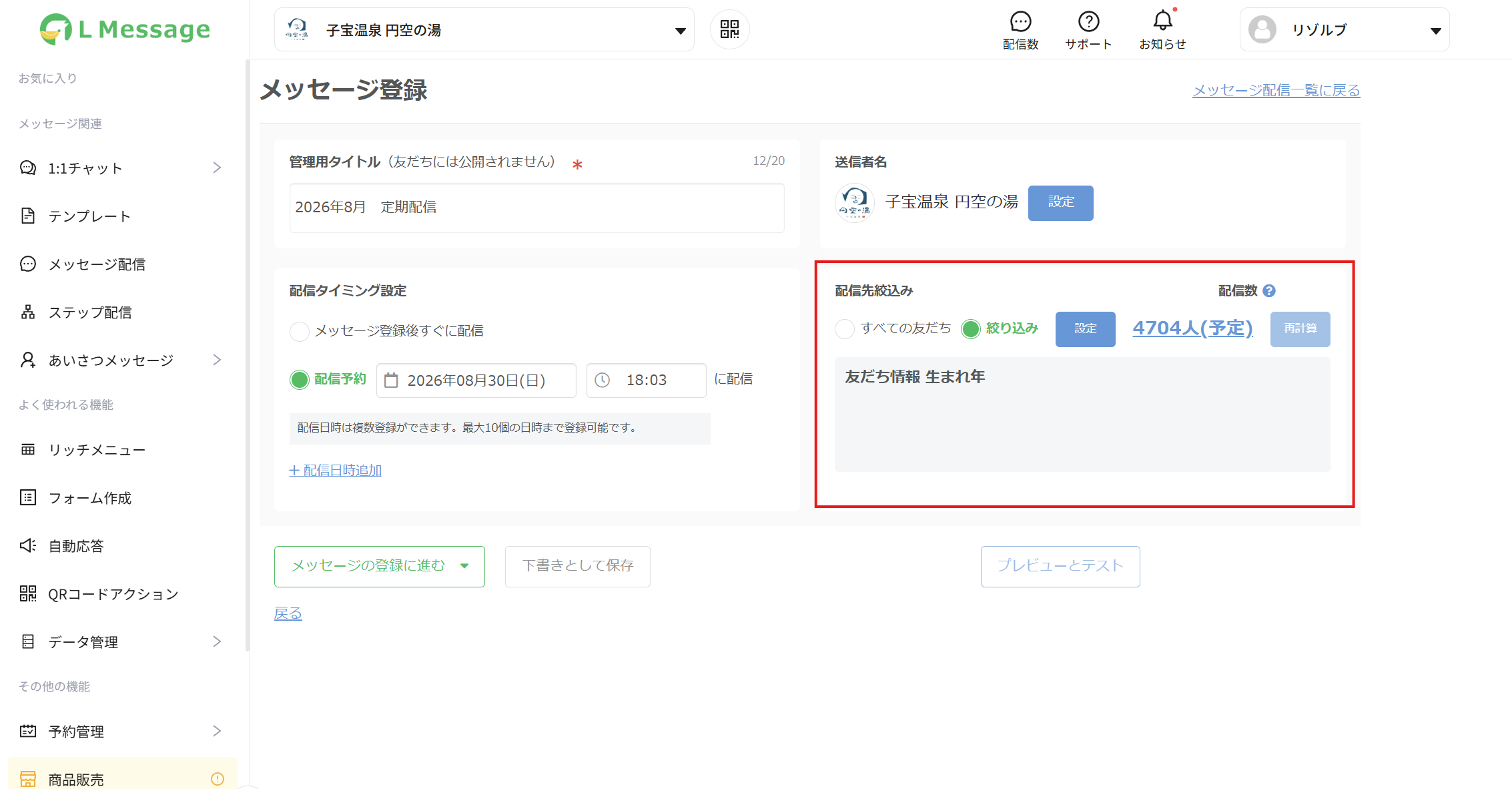
- ラジオが 絞り込み に変わる
- 条件ボックスに設定内容が表示される(例:
友だち情報 生まれ年) - 配信数が絞り込み後の人数に更新される(例:5399人 → 4703人)
・絞り込み前後で人数が変わっていなければ条件が効いていない
・数字が変わらない・おかしいと感じたら 再計算 を押す
・条件ボックスの表示が意図した条件になっているか目視する
22テンプレートを配信に紐づける
メッセージの登録に進む → 下部のメッセージ登録 → + テンプレートから追加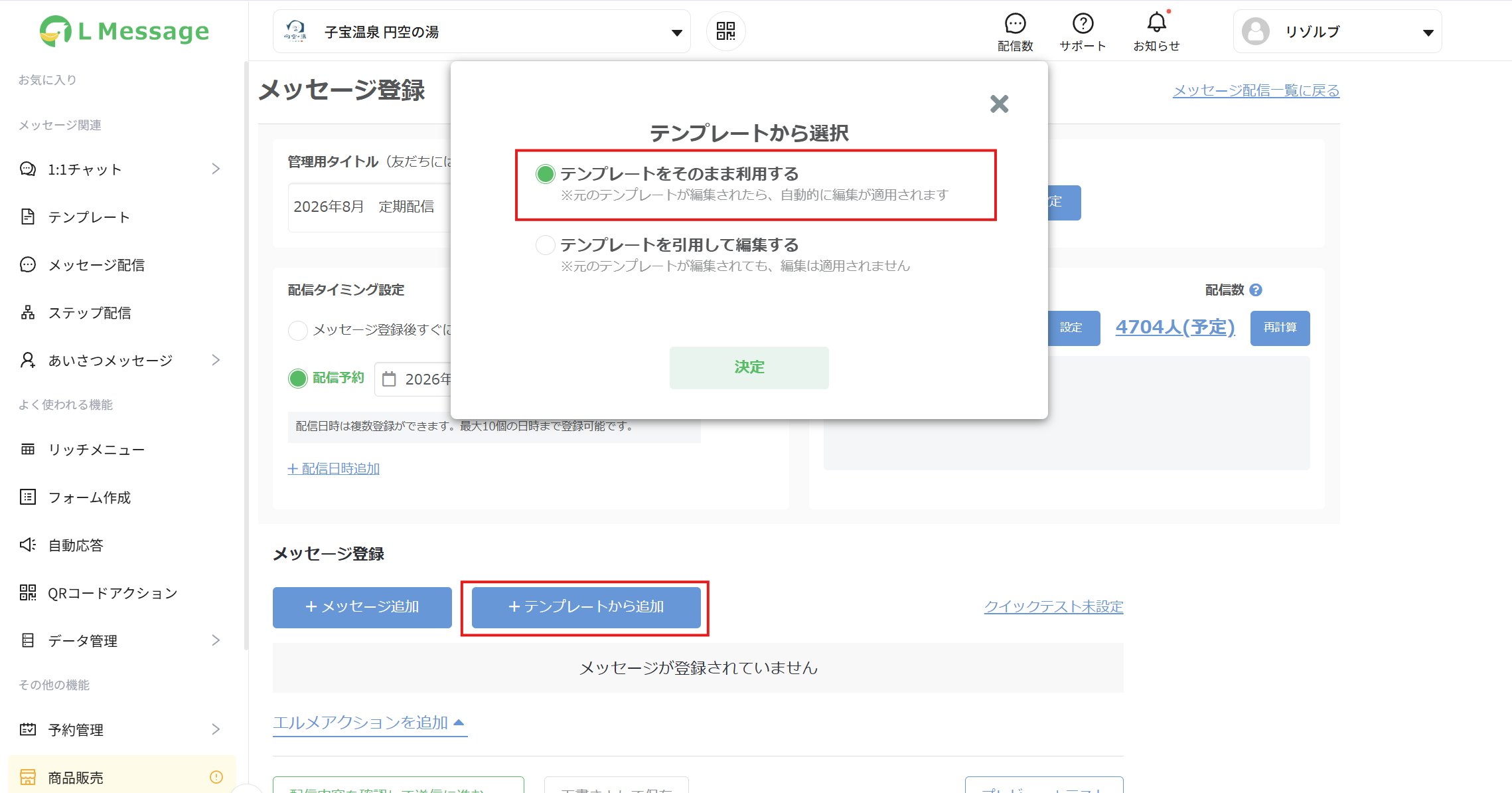
| テンプレートを そのまま利用する | 「※元のテンプレートが編集されたら、自動的に編集が適用されます」 =テンプレートと連動する。定期配信はこちら |
|---|---|
| テンプレートを 引用して編集する | 「※元のテンプレートが編集されても、編集は適用されません」 =テンプレートをコピーする。この配信だけ文言を変えたい場合に使う |
決定 で確定。この時点でURLに配信IDが発行され、配信データが作られる。
23テンプレートを選ぶ
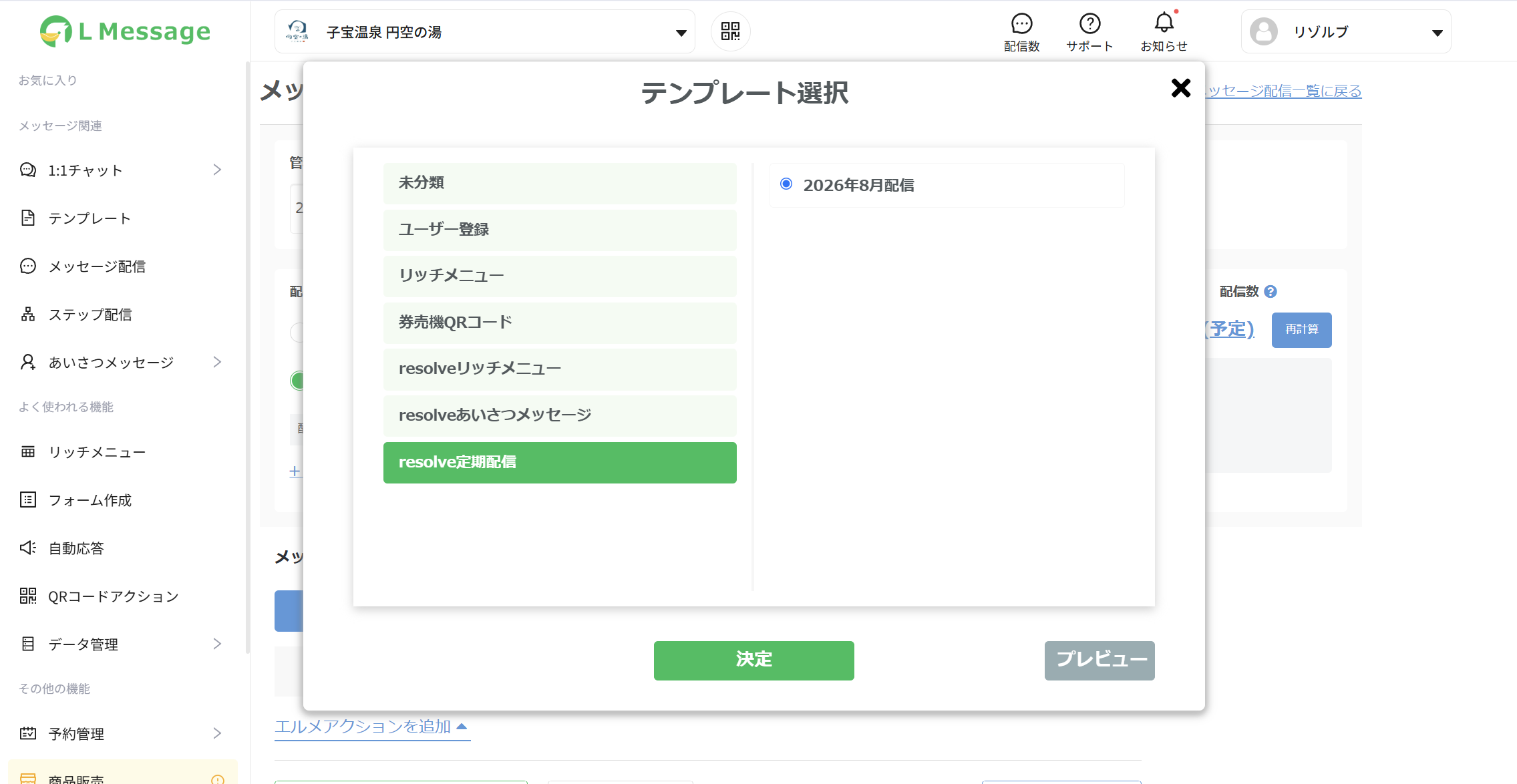
- 左のフォルダから resolve定期配信 を選ぶ
- 右の一覧から対象のテンプレートをラジオボタンで選ぶ(1件のみ)
決定
プレビュー で決定前に中身を確認できる。似た名前のテンプレートがある時は必ず使う。
24送信前の最終確認
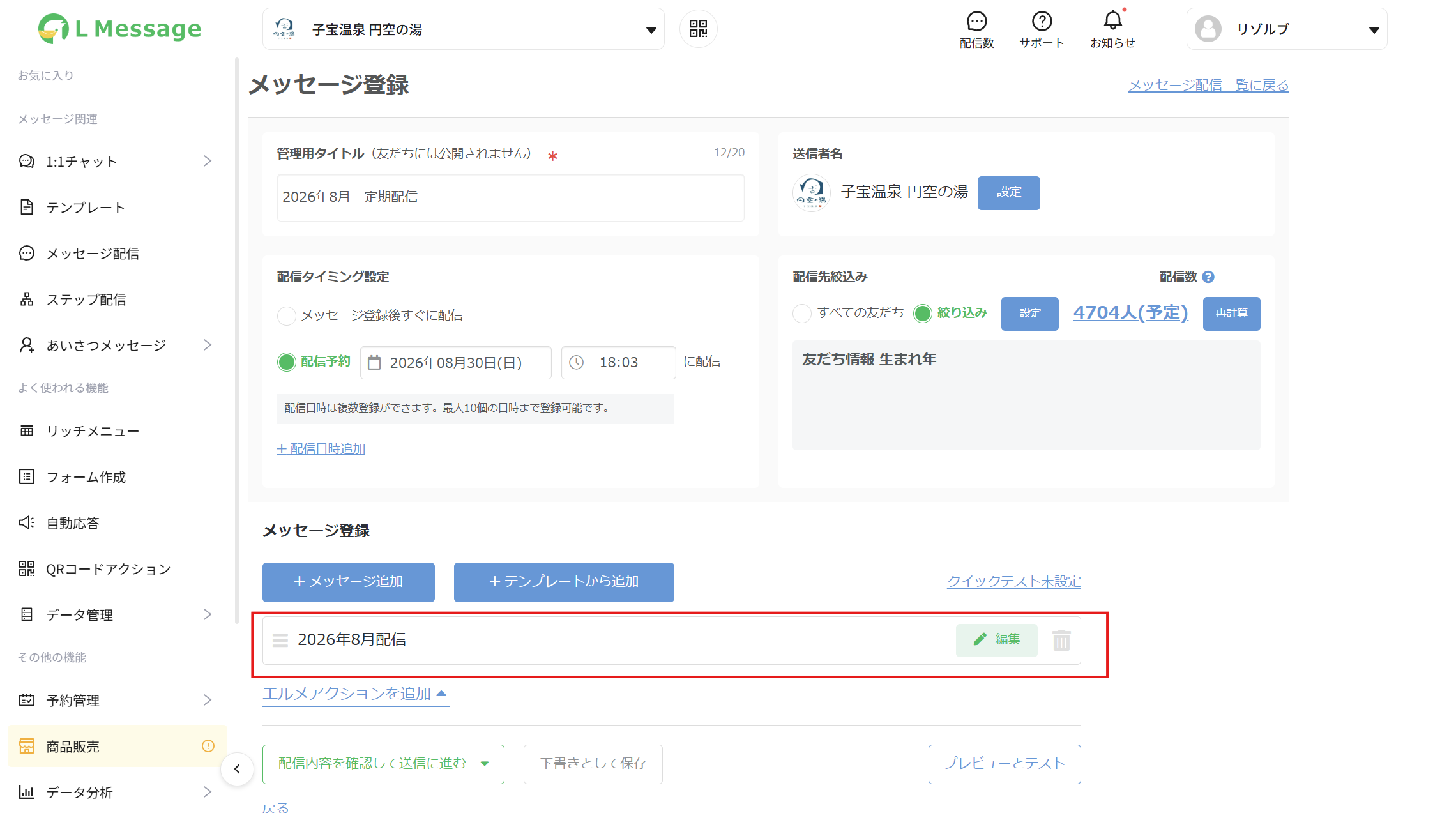
メッセージ登録セクションにテンプレート名の行が追加される(左の ≡ は並べ替え用、右は ✏編集/🗑)。
送信に進む前に読み合わせる項目
| 管理用タイトル | 例)2026年8月 定期配信 |
|---|---|
| 送信者名 | 例)子宝温泉 円空の湯 |
| 配信タイミング | 例)配信予約 2026年08月30日(日) 18:03 |
| 配信先絞込み | 例)友だち情報 生まれ年 |
| 配信数 | 例)4703人(予定) |
| メッセージ | 例)2026年8月配信 |
下書きとして保存 でいったん止めて、確認後に再開できる。
25配信内容確認
配信内容を確認して送信に進む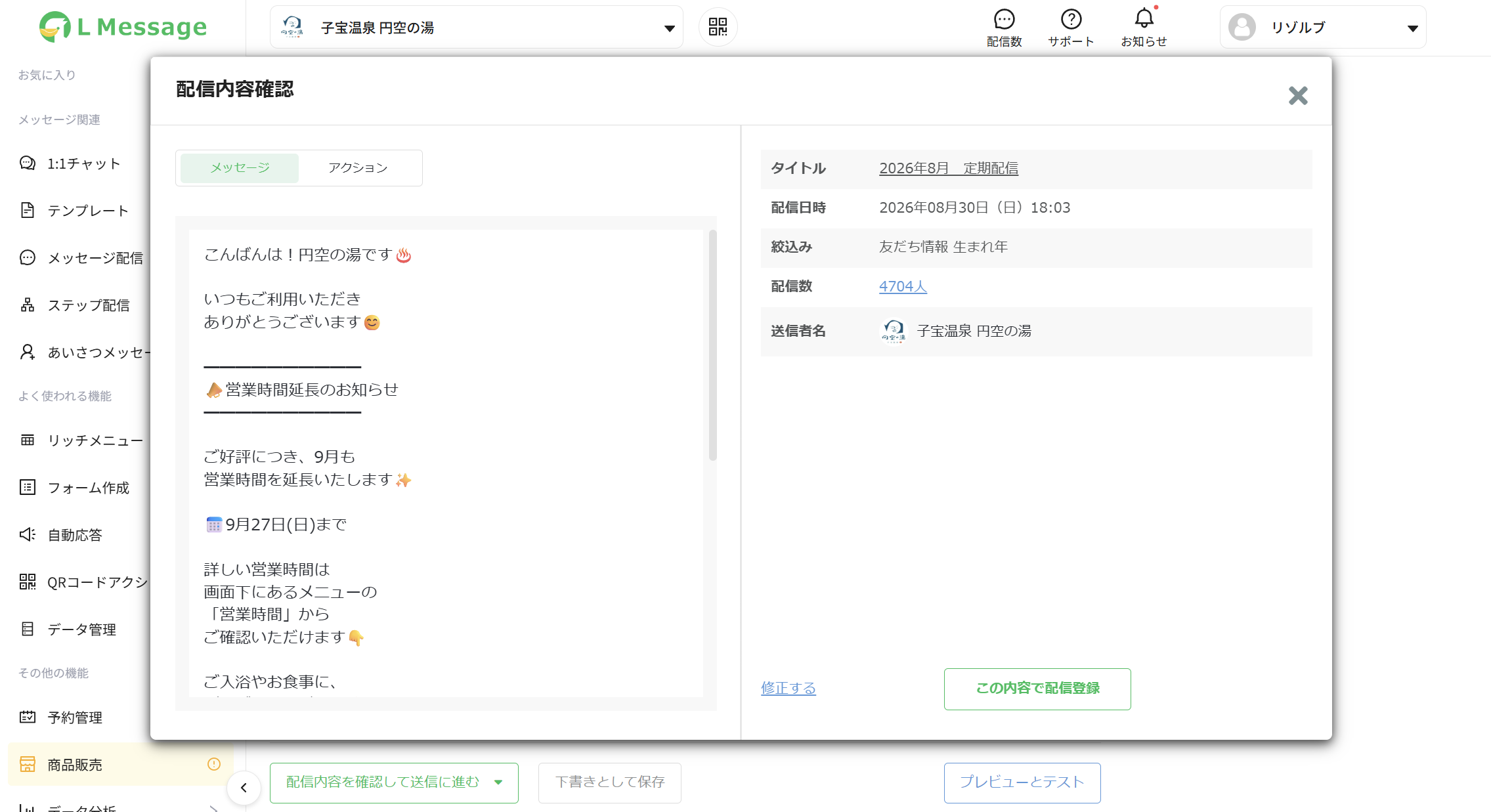
| 左:プレビュー | メッセージタブ(本文・画像の見え方)/アクションタブ(配信レベルのアクション) |
|---|---|
| 右:サマリー | タイトル/配信日時/絞込み/配信数/送信者名 |
| 下部 | 修正する(前の画面に戻る)/この内容で配信登録 |
この内容で配信登録 を押した時点で予約が確定する。押す前に右のサマリー、特に 配信日時 と 配信数 を声に出して確認する。
26配信予約の完了
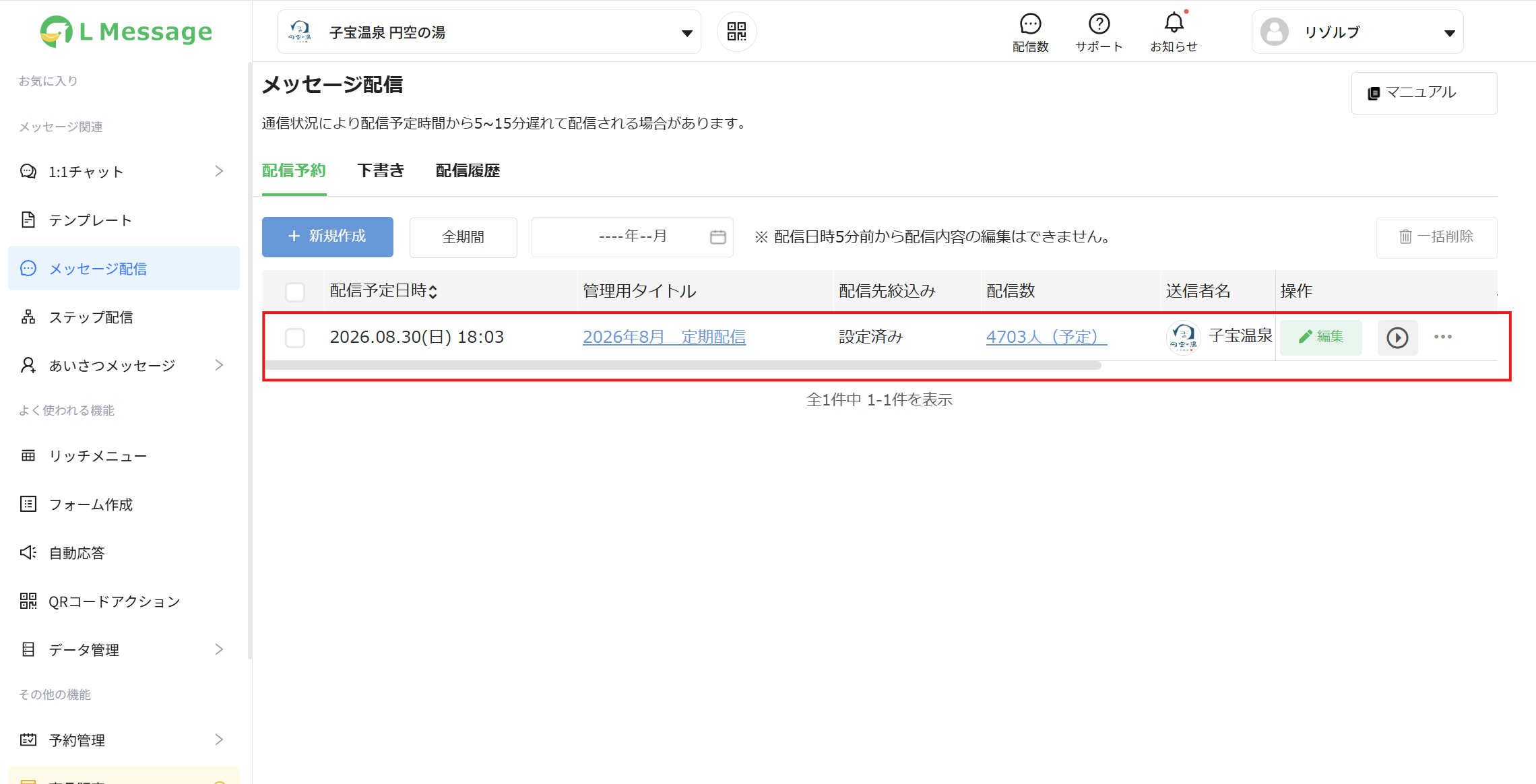
この内容で配信登録 を押すと 配信予約 タブに戻り、一覧に予約が追加される。
| 配信予定日時 | 2026.08.30(日) 18:03 |
|---|---|
| 管理用タイトル | 2026年8月 定期配信 |
| 配信先絞込み | 設定済み |
| 配信数 | 4703人(予定) |
| 送信者名 | 子宝温泉 円空の湯 |
| 操作 | ✏編集/▶/… |
最終チェック
- 一覧に行が出ていれば予約完了。出ていなければ確定できていない
- 「配信先絞込み」が 設定済み になっているか
- 「配信数」が絞り込み後の人数になっているか
・配信が終わると 配信履歴 タブに移動する
・修正は ✏編集 から。ただし配信日時の5分前を過ぎると編集できない
補足:アクションの階層(混乱しやすい点)
エルメのアクションには2つの階層があり、設定した場所によって確認できる画面が違う。
| 階層 | 設定場所 | 実行される相手 | 確認できる場所 |
|---|---|---|---|
| 配信レベル | メッセージ登録画面のエルメアクションを追加 |
配信を受け取った全員 | 配信内容確認の アクション タブ/配信一覧の「アクション」列 |
| メッセージレベル | テンプレート内の画像 「タップ時アクション」 |
画像をタップした人だけ | テンプレート → 画像メッセージの編集画面 |
「配信画面の アクション タブが空=設定漏れ」ではない。
画像タップのタグ付けはメッセージレベルの設定なので、配信画面のアクションタブには表示されない(配信一覧の「アクション」列が「未設定」のままでも正常)。
むしろ画像タップの計測が目的なら配信レベルに入れてはいけない。全員にタグが付いてしまい、タップ数の計測にならない。
設定できているかの確認方法
- テンプレート → 該当の画像メッセージを
編集 メディア設定タブ → エリア1 →エルメアクションタブ- 「タグ ○○ をつける」と表示されていればOK(「絞り込みなし」は対象を限定していない意味なので正常)
動作確認(推奨)
- 自分にテスト送信する
- 届いた画像をタップする
- データ管理 → タグ管理 で該当タグの人数が増えていれば正常に動いている
つまずきポイント集
| 場面 | 内容 |
|---|---|
| 作業開始時 | 画面上部のアカウント名を必ず確認する。別アカウントのまま作業すると他社に配信してしまう |
| タグ作成 | 保存は2回(モーダル → 編集画面)。2回目まで押さないと作業が完了しない |
| メッセージ追加 | メッセージタイプは保存後に変更できない。間違えたら削除して作り直し |
| テキスト入力 | 「このメッセージでは入力したそのままのURLを利用する」にチェックを入れない。入れると配信・開封の情報取得もURLタップ時アクションも使えなくなる |
| 画像の差し替え | 画像変更 をするとタップ時アクションが解除される。画像を先に確定させ、アクション設定は後に回す |
| 画像の仕様 | 画像は .png / .jpg のみ・10MBまで |
| 画像の詳細設定 | 「パソコン版・通知欄の表示テキスト」が未入力だと「スマートフォンでのみ確認可能なメッセージです」としか表示されない |
| URL設定 | 日本語を含むURLは使えない。GoogleマップのURLも使えない場合がある |
| テスト送信 | 相手のLINEに実際に届く。取り消せない。自分の確認が終わる前にクライアントへ送らない |
| 保存操作 | 保存直後は画面の切り替わりに一瞬かかる。連打しない。また 保存して一覧に戻る を押さずにブラウザバックすると確定しない |
| 絞り込み | and条件とor条件を混同しない。絞り込み後は必ず配信数を確認する(変わっていなければ効いていない) |
| テンプレート紐づけ | 「そのまま利用する」を選んだ場合、予約後にテンプレートを編集すると配信内容も変わる |
| 配信時刻 | 配信予定時間から5〜15分遅れる場合がある。クライアントには幅を持たせて案内する |
| 配信前の修正 | 配信日時の5分前を過ぎると編集できない |
| アクションの確認 | 配信画面の アクション タブが空でも正常(画像タップのタグ付けはメッセージ側の設定のため) |